
Contents
2章 Visual Studio Code
2.1 Visual Studio Codeをインストール
Visual Studio Codeは、多くのユーザが使用する人気のエディタです。マルチプラットフォームで動作するため、気軽にプログラミングを始めることができます。無料版で商用利用することが可能で、WindowsやLinux、macOSで動作し、ウェブ版も提供されています。カスタマイズ機能に優れており、拡張機能を選択して導入することができます。
それでは、Windows(Windows 10 / 11)で Visual Studio Code(以降VSCode)をインストールする方法をつまずきやすい点を押さえながら順番に解説します。
1 VSCode をダウンロード
VSCode 公式サイトへ
👉公式サイト
https://code.visualstudio.com/
※ 必ず Microsoft公式 からダウンロードしてください。
VSCode をダウンロード
トップページにある「Download for Windows」をクリックします。
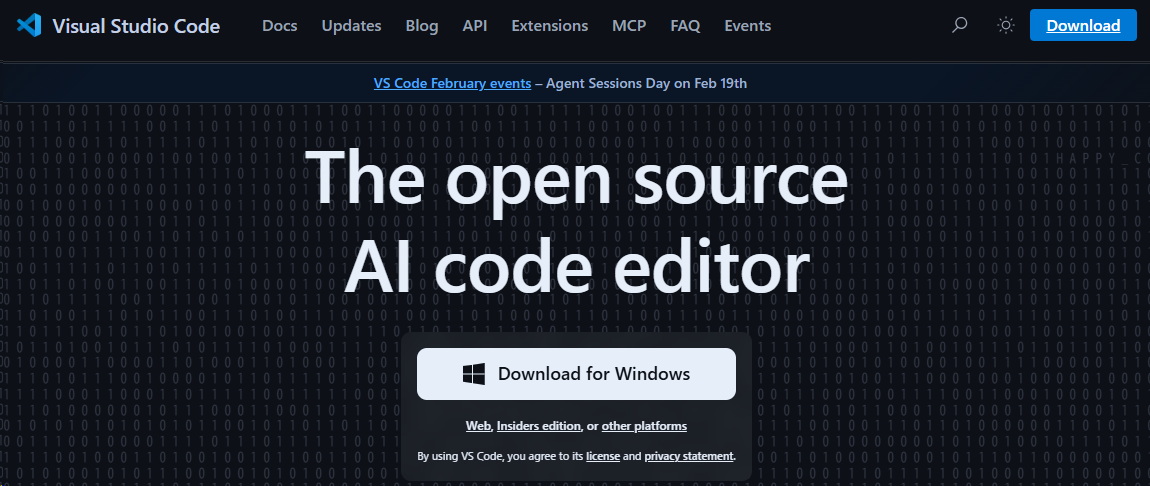
通常は 64-bit版 が自動で選ばれます。
すぐにダウンロードが実行され、特に選択に迷う場面はありません。
2 VSCodeをインストール
インストーラーを起動
ダウンロードしたファイルがエクスプローラのダウンロードフォルダに入っています。
(例:VSCodeUserSetup-x64-xxxx.exe)をダブルクリックしてインストールを開始します。

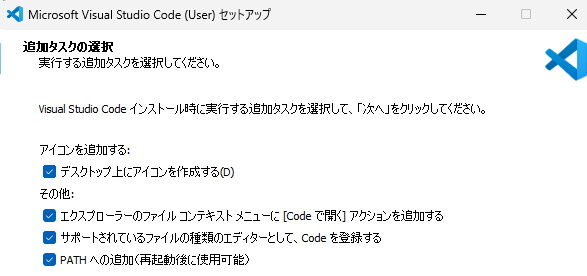
途中で表示される設定画面で、以下は必ずチェックを入れてください。
☑ デスクトップにアイコンを作成する
☑ エクスプローラーのファイルコンテキストメニューに追加する
☑ サポートされているファイルの種類のエディタとしてCodeを登録する
☑ PATHに追加(重要・必須)
インストール実行
インストールがはじまると、数十秒ほどで完了します。
👉終了後、自動で VSCode が起動します。
VSCode が起動して次のような画面が出れば成功です。
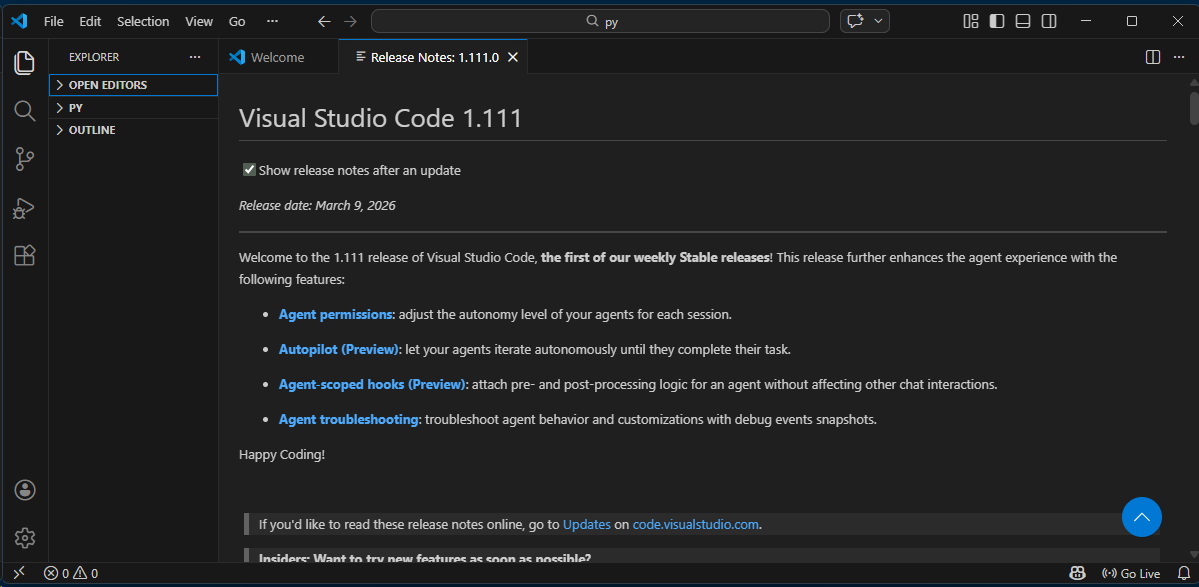
左側にアイコンが縦に5個並びます。
一番上のフォルダ型のアイコンがVSCodeの「エクスプローラ」です。フォルダやファイルの一覧を見ることができます。
一番下の四角いアイコンが「拡張機能」です。
3 拡張機能をインストール
日本語化の拡張機能
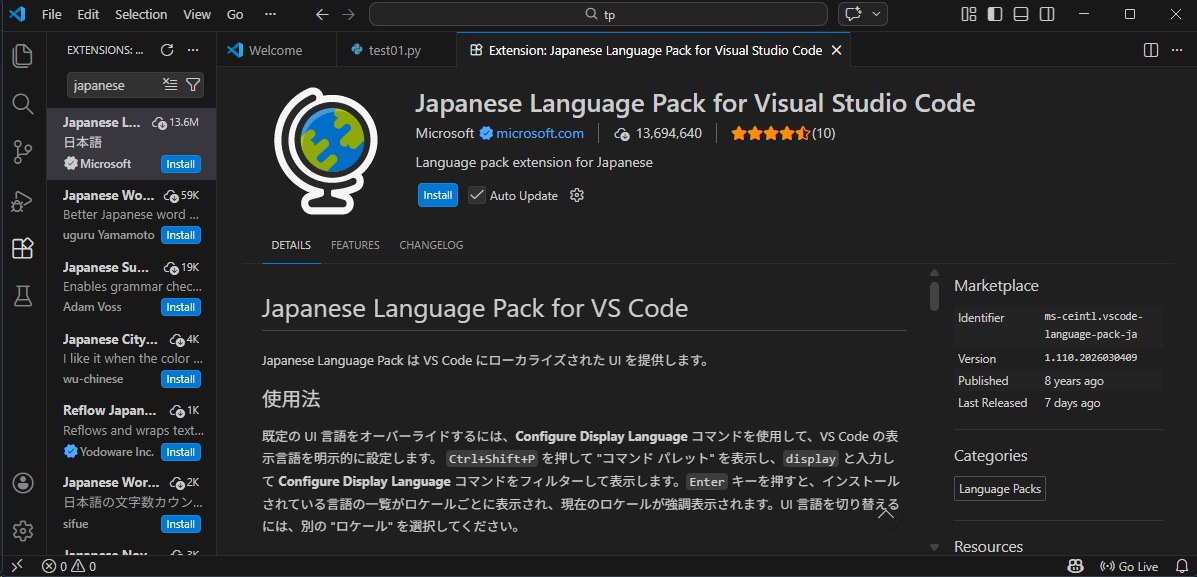
👉VS Code は初期状態では英語なので、拡張機能を使って日本語化します。
日本語にする手順
①左の四角いアイコン(拡張機能)をクリック
②左上部の検索欄に Japanese と入力します。
③「Japanese Language Pack for Visual Studio Code」が一番上に出ます。
④ Install インストールを押します。
⑤右下の「Change Language and Restart」を押します。
⑥再起動されて日本語化します。
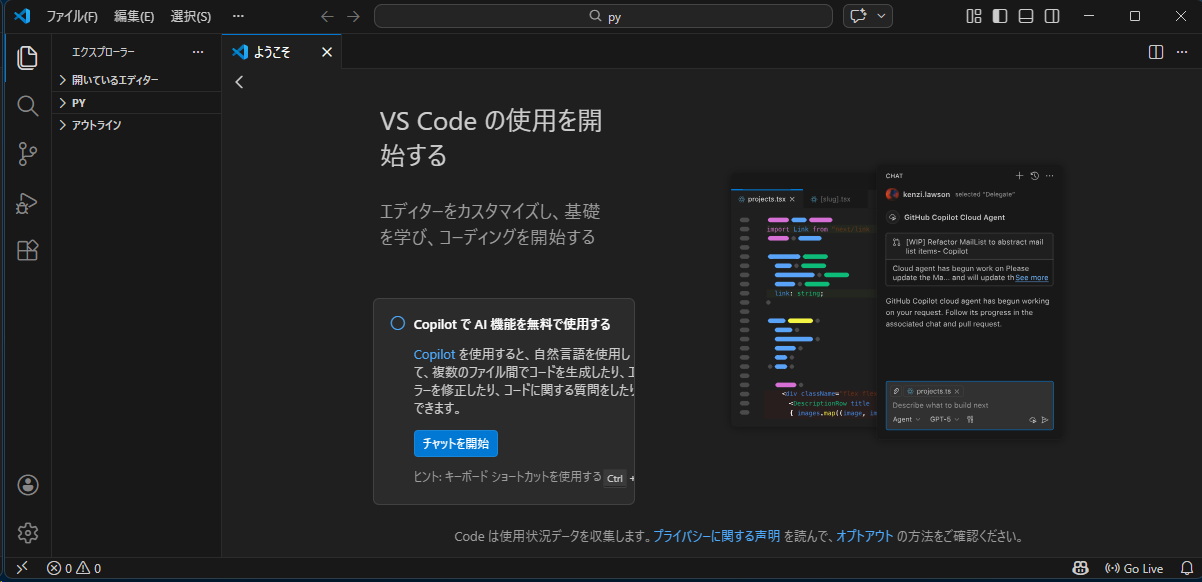

インストールだけでは日本語化できない場合があります。そのときは以下の作業を追加してください。
①Ctrl+Shift+Pで上部の検索窓を出す。
②検索窓に「Configure Display Language」と入力する。
③「Configure Display Language」見つけて選択する。
④ja日本語を選択
⑤Restartをクリックして、VSCodeを再起動します。
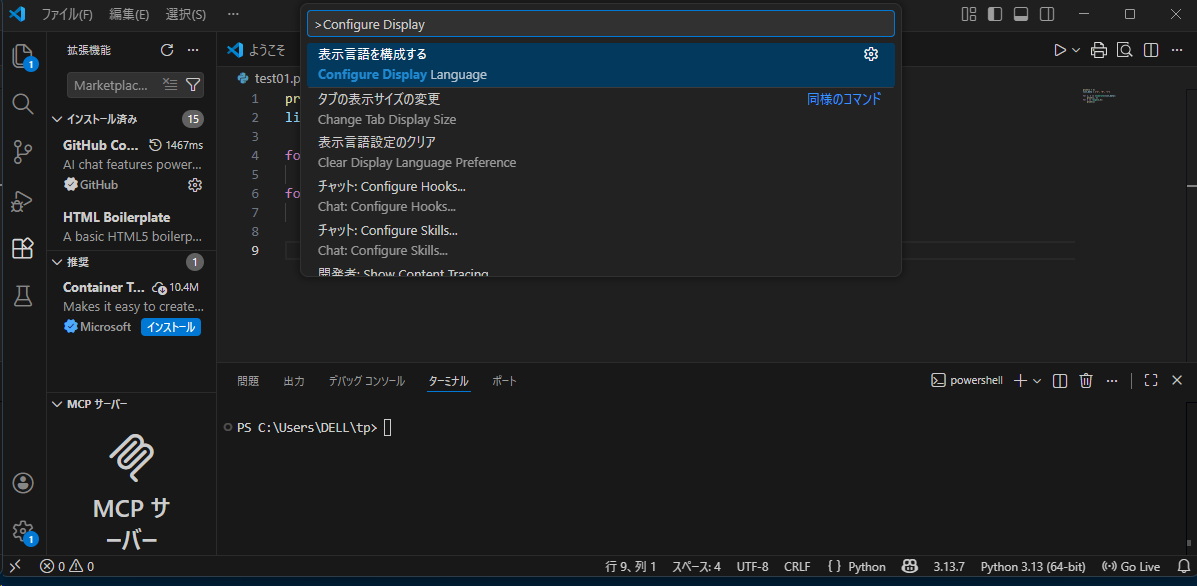
これで 完全日本語化 されます。
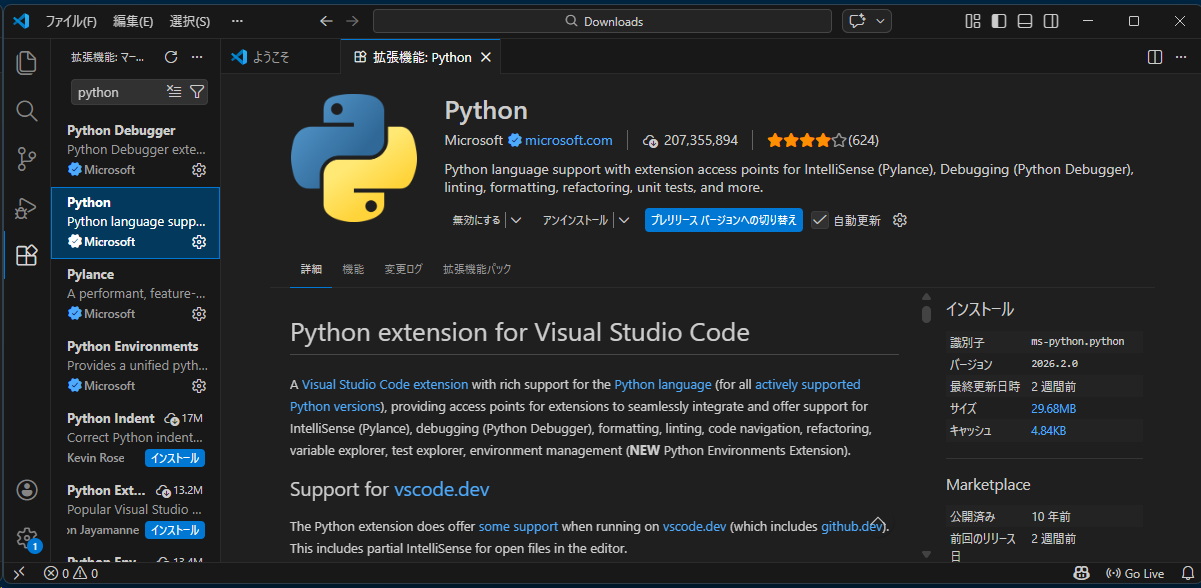
Pythonの拡張機能
次に拡張機能でPython(Microsoft製)をインストールします。
念のためWindowsにPythonがインストール済であることを確認してください。インストールしてないと拡張機能が有効になりません。
インストール手順
①左の四角いアイコン(拡張機能)をクリック
②左上部の検索欄に Python と入力します。
③「Python」を選択
④ Install インストールを押します。
これでインストール完了です。
4 Pythonの動作確認
フォルダを開く
①左上のVSCodeエクスプローラを選択します。
②メニューバー左上の「ファイル」をクリック
③「フォルダーを開く」をクリック
④エクスプローラが開くので C:UsersDELL(自分の名前)tp を選んで「フォルダーの選択」をクリック
tpフォルダとテストプログラムがない場合は、自分の好きなフォルダでプログラムをRunして確認してみてください。
⑤テストプログラムのtest01.pyを選びます。
⑥右上の▶Runで実行します。
⑦下欄のターミナルに結果(3)が表示されます。
以上が確認できればインストール成功です。
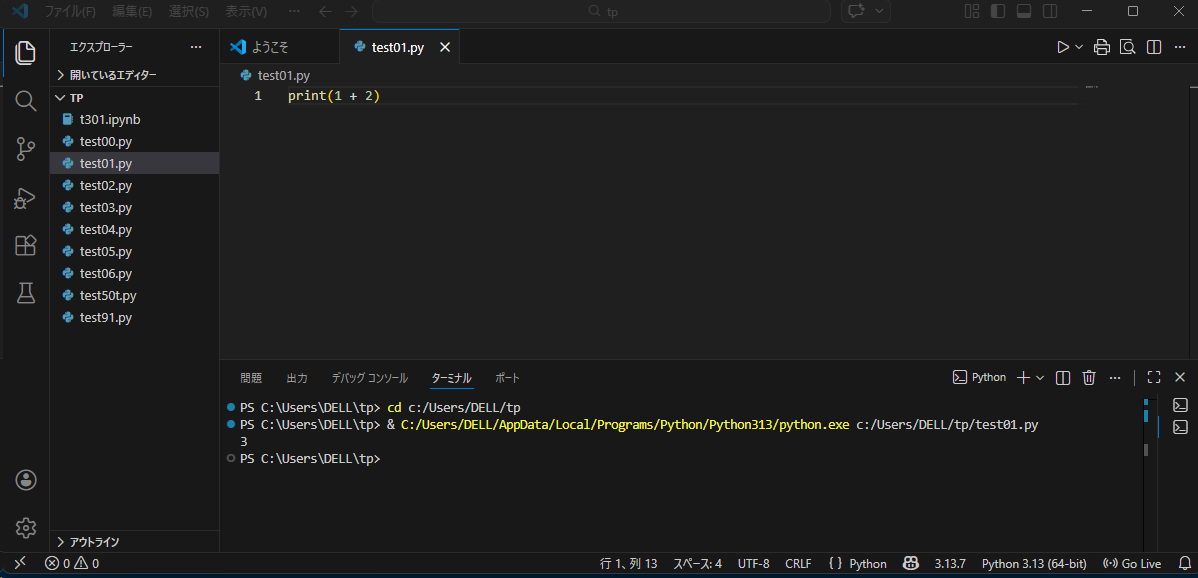
👉これにより以下の機能が使えるようになります。
・VSCodeエクスプローラ
・エディタ機能
・ターミナル表示
・▶Run ボタン
・自動補完
・エラー表示など

これで、一気に便利になりますね。Pythonが楽しくなってきた!
5 まとめ
・公式サイトからダウンロード
・PATHに追加が必須
・VSCode本体をインストール
・日本語化の拡張機能インストール
・Pythonの拡張機能インストール
2.2 VSCode の基本的な使い方
では、インストール後の「Visual Studio Code」(以降VS Code)の基本的な使い方を、はじめての方向けに、流れで分かるように解説します。
1 VSCode の起動
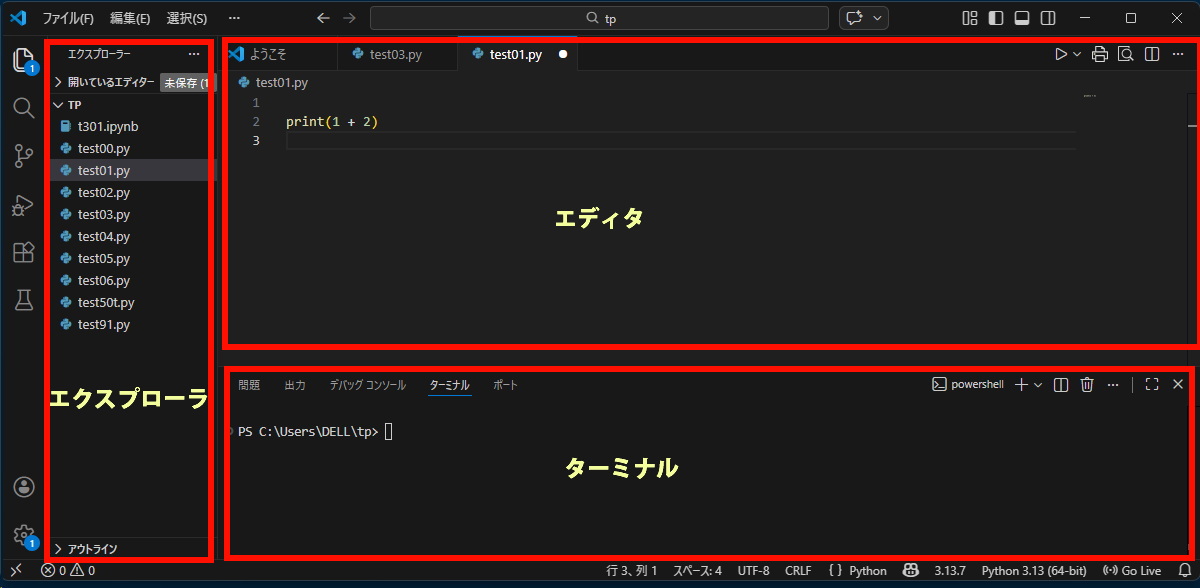
起動してから、次のような構成になるように、フォルダを開き、ターミナルを表示して画面を調整します。
画面の基本構成
┌ 上:メニューバー、タブバー(横一覧)
│
├ 左:アクティビティバー(縦アイコン)
│
├ 左:👉エクスプローラー(ファイル一覧)
│
├ 中央上:👉エディタ(プログラムコードを書く場所)
│
└中央下:👉ターミナル(結果出力)ctrl+@で表示/非表示
2 フォルダを開く
まずフォルダを選択します。 作業用フォルダ tp だけを開くので安全です。
ここでは C:\Users\DELL(自分の名前)\tp
C:\ 全体を開くより安全です。間違って変なファイルを触らなくて済みます。
VS Codeエクスプローラーは「開いているフォルダ」=作業範囲という設計です。
だから一つ深い階層を開くとそれより上は表示されません。
方法1(いちばん簡単)
①メニューバー左上の「ファイル」をクリック
②「フォルダーを開く」をクリック
③エクスプローラが開くので C:\Users\DELL\tp を選んで「フォルダーの選択」をクリック
👉これでPythonテスト作業用フォルダの tpだけが表示されます。
方法2(いまのフォルダを閉じてから開く)
①メニューバー左上の「ファイル」をクリック
②「フォルダーを閉じる」をクリック
③「フォルダーを開く」をクリック
④エクスプローラが開くので C:\Users\DELL\tp を選んで「フォルダーの選択」をクリック
フォルダの整理
フォルダの削除や新しいフォルダの作成などは、Windowsエクスプローラーでやる方が安全です。

👉VS Codeエクスプローラーでもできますが「開発用途向き」です。
VS Codeで C:\ 全体を表示する方法
①メニューバー左上の「ファイル」をクリック
②「フォルダーを開く」をクリック
③エクスプローラが開くので C:\ を選んで「フォルダーの選択」をクリック
これでルート(C:¥)から見られます。
注意(C:\ を開くとき)
C:\ はシステム領域なので:
・Windows
・Program Files
・Users(自分の中身はOK)
などは触らないほうが安全です。
VSCodeと Windowsのエクスプローラの違い
| 項目 | VS Codeエクスプローラ | Windowsエクスプローラ |
|---|---|---|
| 開発向き | ◎ コード編集ができる | △ 編集はできない |
| フォルダ整理 | ○ | ◎ |
| 安全性 | 少し注意 | 安定 |
作業用フォルダ tp をまとめて
C:\Users\DELL(自分の名前)\tp
のように1か所に集約すると整理が楽になります。
3 ターミナルを表示する
ターミナルの表示/非表示

ターミナルの表示/非表示が 「Ctrl + (バッククォート)`」できません?。
VS Codeでターミナルの表示/非表示は、正しくは 「Ctrl + (バッククォート)`」ですが、日本語キーボードの環境では 「Ctrl + @」が正しく動作しています。
これは キーボード配列とOS設定の違いによるものです。
日本語キーボード(JIS配列)では
@ と `(バッククォート)が
同じキーに割り当てられている 場合があります
表示は「@」でも、
VS Code には「`(バッククォート)」として認識されている
そのため
Ctrl + @ = Ctrl + ` と同じ動作になります。
VS Code 側は
キーの「印字」ではなく「物理キー位置」を見ています
4 プログラムの作成
新しいファイルを作る
方法1(おすすめ)
①VSCodeエクスプローラーのエリアにマウスを持っていく
②右上に4つのアイコンが現れる。
③一番左の「新しいファイル」をクリックする。
④新しいファイル名を入力する 例:test01.py
⑤プログラムのコードを入力する(またはコピペ)
⑥作成したコードをCtrl+Sで保存
👉ファイル保存が完了すると、タブのファイル名表示の後ろが●から×に変わります。
方法2
①左上の「ファイル」をクリック
②「新しいファイル」をクリック
③新しいファイル名を入力する 例:test01.py
④プログラムのコードを入力する(またはコピペ)
⑤作成したコードをCtrl+Sで保存
方法3 ファイル名を決めずにコードを打ち込む
① Ctrl + N
②「Untitled-1」という仮の名前のタブが開く
③プログラムのコードを入力する(またはコピペ)
④保存するときにファイル名を入力する。例:test01.py
エディタでプログラムコード作成
テスト用のプログラムコードは、以下のファイルをコピペして使ってください。
test01.py(数値計算 print)
test02.py(結果表示維持 input)
test03.py(文字変数を3回表示)
test04.py(住所・氏名のデータを表形式で表示)
test05.py(グラフ描画の基本形)
5 プログラムの実行と保存
ターミナルを開く
👉ターミナルでプログラムの実行(Run)、また実行結果を見ることができます。
方法1 ショートカット
①Ctrl + @(または Ctrl + `)で表示/非表示ができます
方法2 メニューから
①「表示」をクリック
②「ターミナル」をクリック
ターミナル画面に PowerShell
PS C:\Users\DELL\tp> が表示されます
↑PSは PowerShellの略です。
プログラムを実行

実行はターミナルからが基本ですが、▶の方が楽ちんですよ。
テスト用プログラムを実行してみましょう。結果はターミナルに表示されます。
方法1:ターミナルから
①PS C:\Users\DELL\tp>
②PS C:\Users\DELL\tp>py test01.pyを入力してEnter
方法2:▶ Runボタン(おすすめ)
①実行したいファイルを選択する。
②右上の ▶(Run実行)をクリック
👉よく使うショートカット
・ターミナル表示: Ctrl + @
・保存: Ctrl + S
・すべて保存:Ctrl + K
・実行: ▶ボタン
・実行停止: Ctrl + C
・コマンド検索: Ctrl + Shift + P
👉「▷」でプログラムを実行できない原因は?

VSCodeの編集画面の右上にある▷を押しましたが、実行できませんでした。原因は?
VS Code 右上の「▷」でプログラムを実行できない原因は、ほぼ次のどれかです。
👉一番多い原因
① Pythonインタープリターが選択されていない
▷は「選択されたPython」で実行します。
インタープリター未選択だと実行できません。
画面右下に、Python 3.13.xの表示がありますか?
なければ:Ctrl + Shift + P で検索窓を出して Python: Select Interpreterを入力
「Python: インタープリターを選択」をクリックしてください。
VS Codeは「どのPythonで実行するか分からない」状態になることがあります。
Pythonが複数入っている場合があるので、「どれを使うか指定してください」という仕組みです。
② ファイルが .py ではない
▷は .py ファイル専用です。
拡張子が:
.txt
.md
また、保存していないファイルだと動きません。
③ Python拡張機能が無効
拡張機能にPython(Microsoft)が入っていない、または無効。
確認:Ctrl + Shift + X
④ ファイルが保存されていない
未保存状態だと実行できないことがあります。
Ctrl + S で保存。
6 まとめ
・フォルダを開く
・.py ファイルを作る
・ターミナルを開く(Ctrl + @)
・py ファイル名.pyで実行
・▶(Run実行)ボタンを使う
これで VS Code + Python の基本操作は完成です。
2.3 VSCodeの便利な機能
1 インライン提案

VSCodeで編集してたら print(1+2) の下の行に勝手に print(3+4) がうすく表示されていました。Delでも消えないのですが?
VS Code の「ゴーストテキスト(インライン提案)」が出ている状態です。
AI/補完機能が「次に書きそうなコード」を予測して出しているのです。
結論から言うと:
不採用(消す)
Esc
これで その場の薄い文字だけ消えます。
採用する場合
Tab
押すと、実コードとして確定します。
なぜ薄い print(3+4) が勝手に出るの?
これは 実際のコードではありません。
VS Code が「あ、次はこう書きたいんじゃない?」と予測して薄く表示している提案です。
主な正体はこのどれか
Copilot
IntelliSense(コード補完)
Python 拡張の補完機能
print(1+2) を書いたので
「次も計算式の print だろう」と推測して
print(3+4) を出した、というわけです。
もう出したくない場合(恒久対策)
方法A:Copilot を使っている場合
左の拡張機能(四角いアイコン)
GitHub Copilot
無効化(Disable)
方法B:インライン補完をオフにする(おすすめ)
設定画面を開く
Ctrl + ,
検索欄に:inline suggest
「Editor: Inline Suggest」
→ チェックを外す
これで 薄い文字は一切出なくなります。
2 オートインデント
for i in range(3):を入力してEnterを押したら自動的にインデントが入りました。なぜ勝手に入るのですか?
VS Code は : を見た瞬間にこう判断します。
「あ、次の行は字下げ必須だな」
その結果…Enter を押す
自動で スペース4つ分 入る
これは 親切機能です(勝手にやってるわけではありません)
for i in range(3):
    print(i)
↑ オートインデントが入ります
理由
Python では、
「:(コロン)」の次は必ずインデントされたブロック
というルールがあるからです。
対象になる構文
以下は全部「Enter → 自動インデント」されます。
if 条件:
for i in range(3):
while 条件:
def func():
class A:
Enter を押したら勝手にインデントされる仕組み
実際に起きていること
VS Code は裏でこうしています:
今の行を解析、Python文法的に「ブロック開始」か判断
次の行に 適切なインデントを自動挿入
つまり
Python専用の文法理解 + エディタの機能の合わせ技です。
Enter 後にインデントを戻したいとき
方法①:Backspace
for i in range(3):
▮←ここでBackspace
方法②:Shift + Tab(おすすめ)
インデントを 1段戻す
Pythonでは超頻出
3 黄色の四角い枠で囲まれた文字
編集中にprint(‘こんにちは、Python!’)の!が黄色の四角い枠で囲まれていました。何の意味ですか?
結論から言うと――
エラーではありません。Pythonの警告でもありません。
黄色い四角い枠「!」の正体
これは VS Code の表示補助(Unicode / 全角・記号の可視化) です。
今回の場合
print(‘こんにちは、Python!’)
この 「!」 が
黄色い四角い枠で囲まれていた。
カーソルを近づけると強調されるという状態なら、
ほぼ間違いなく
原因:全角ビックリマーク(!)
実はこの「!」、半角 ! ではなく 全角 ! になっています。
種類 見た目 中身
半角 ! ASCII
全角 ! Unicode
Pythonでは 文字列の中なので問題なし
でも エディタが「注意してね」と教えてくれている
なぜVS Codeは強調表示するの?
理由はこれです
全角記号はコード中で使うとバグの原因になりやすい
特にファイル名、演算子、変数名
に入ると見た目は同じで動かないことがある
なので VS Code は「これ、Unicode文字だよ」と教えてくれています。
確認方法(超かんたん)
① カーソルを「!」に乗せる
② 右下 or ツールチップを見る
表示例:Fullwidth Exclamation Mark (U+FF01)
消したい場合
半角に打ち直す
! を削除
半角 ! を入力
print(‘こんにちは、Python!’)
これで黄色枠は消えます。
表示自体を消したい場合(上級)
VS Code 設定で:editor.unicodeHighlight.nonBasicASCII を false
ただし
初心者のうちは ON 推奨(トラブル予防になります)
4 プログラムと実行結果を左右並べて表示
最初にVSCodeでJupyterの拡張機能をインストールします。
インストール途中で、カーネルの ipykernel をインストールすることを求められることもありますが、そのまま「インストール」クリックして進めてください。
ipykernelは「JupyterがPythonを実行するためのエンジン」です。
Jupyterはインストールしなくても.ipynbファイルは実行できますが、今回の場合は Jupyterのインストールが必要になります。
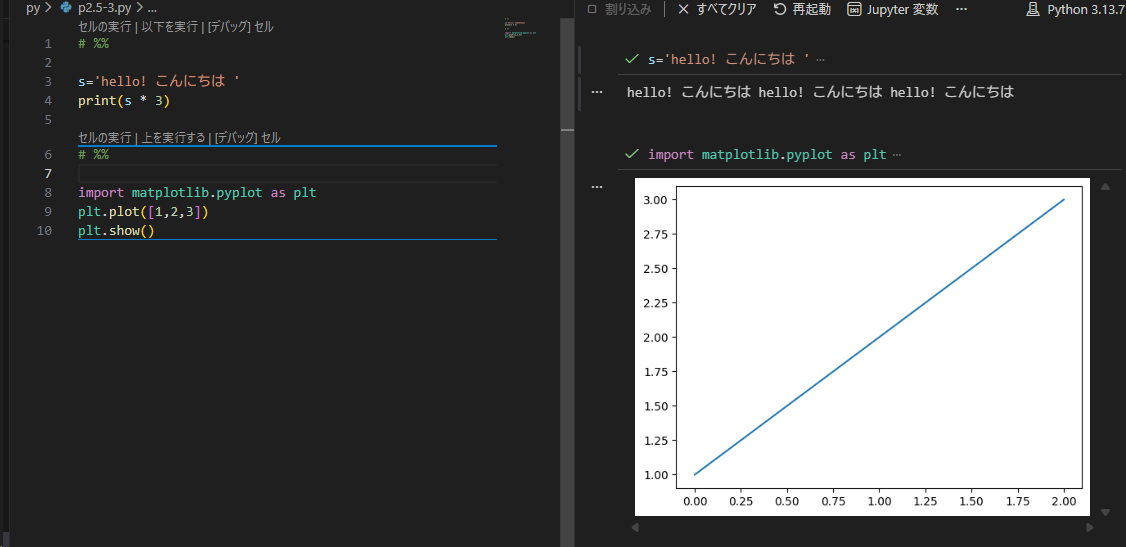
VSCodeエディタの左側に「プログラムコード」右側に「実行結果」を書くにはプログラム.py の先頭に「# %%」を付け加えます。
# p2.5-1
# %%
s='hello! こんにちは '
print(s * 5)するとプログラムコードの上部に「セルの実行|以下を実行|デバックセル」が表示されています。(英語版では、Run Cell | Run Below | Debug Cell)
この中の「セルの実行」を押すと右側に実行結果が表示されます。
VSCodeエディタの左側に「プログラムコード」右側に「実行結果のグラフ」を書く例です。
# p2.5-2

# %%
import matplotlib.pyplot as plt
plt.plot([1,2,3])
plt.show()

※plot() は、x を省略すると、自動で0, 1, 2, ... が x 軸になります。
通常、実行結果のグラフは別画像で画面中央に表示されますが、ここでは右側の結果エリア内に表示されます。
結果を見やすくて、とっても便利ですね!
もし「セルの実行・・・」が出ない場合
① Jupyter拡張が入っていない
拡張機能で確認:
Python、Jupyterがインストールされているか。
② ファイルが .py ではない
右下に言語表示がPythonになっているか確認。
Jupyter拡張って何ですか?
Jupyter拡張とはプログラムの実行結果やメモを「ひとつのノート」にまとめて管理できるツールのことです。
「セルの実行」「以下を実行」「デバックセル」の役割
① セルの実行
そのセルだけを実行
# %%
x = 10
② 以下を実行
このセル+下にあるすべてのセルを一気に実行
※Notebookを最初から動かしたいときに便利。
# %%
a = 5

# %%
b = 10

# %%
print(a + b)
③ デバッグセル
デバッグモードで実行すると、プログラムコードの上部に
「続行」「停止」「ステップオーバー」 が表示される。
つまり行ごとに止められる。
変数の中身を見られる。
ステップ実行できる。
「# %%」 の役割
一言で言うと、「ここから1つのセルですよ」という目印(区切り)です。
普通のPythonでは?
# %%
print("こんにちは")
実はこれ、Pythonにとってはただのコメントです。
# で始まる行はコメントなので、Python本体は完全に無視します。
ではなぜ意味があるの?
VSCode(+Jupyter拡張)が「# %%」を見つけると、「ここを1つのセルとして扱おう」と解釈します。つまりこれは、VSCode専用の“合図”です。
例えば:
# %%
a = 10
print(a)

# %%
b = 20
print(b)
VSCodeはこう理解します:
セル①:a = 10
セル②:b = 20
それぞれ別々に実行できます。
Notebook(.ipynb)はもともと「セル構造」を持っている。でも .py にはそれがない。だから「# %%」で人工的にセルを作っているわけです。
5 まとめ
Pythonから見た場合 # %% ただのコメント
VSCodeから見た場合 # %% セル区切りマーク
役割 Notebook風に実行できるようにする。.py の良さ(軽い・Git向き)を保ちながらNotebookの便利さも使える。それを可能にするのが「# %%」です。