
Contents
VSCodeでプログラムコード実行結果を左右並べて表示
最初にVSCodeでJupyterの拡張機能をインストールします。
インストール途中で、カーネルの ipykernel をインストールすることを求められることもありますが、そのまま「インストール」クリックして進めてください。
ipykernelは「JupyterがPythonを実行するためのエンジン」です。

Jupyterはインストールしなくても.ipynbファイルは実行できますが、今回の場合は Jupyterのインストールが必要になります。
.py ファイルで横並び表示(かなり便利)
VSCodeエディタの左側に「プログラムコード」右側に「実行結果」を書くにはプログラム.py の先頭に「# %%」を付け加えます。
# p2.5-1
# %%
s='hello! こんにちは '
print(s * 5)するとプログラムコードの上部に「セルの実行|以下を実行|デバックセル」が表示されています。(英語版では、Run Cell | Run Below | Debug Cell)
この中の「セルの実行」を押すと右側に実行結果が表示されます。
VSCodeエディタの左側に「プログラムコード」右側に「実行結果のグラフ」を書く例です。
# p2.5-2

# %%
import matplotlib.pyplot as plt
plt.plot([1,2,3])
plt.show()

※plot() は、x を省略すると、自動で0, 1, 2, ... が x 軸になります。
通常、実行結果のグラフは別画像で画面中央に表示されますが、ここでは右側の結果エリア内に表示されます。
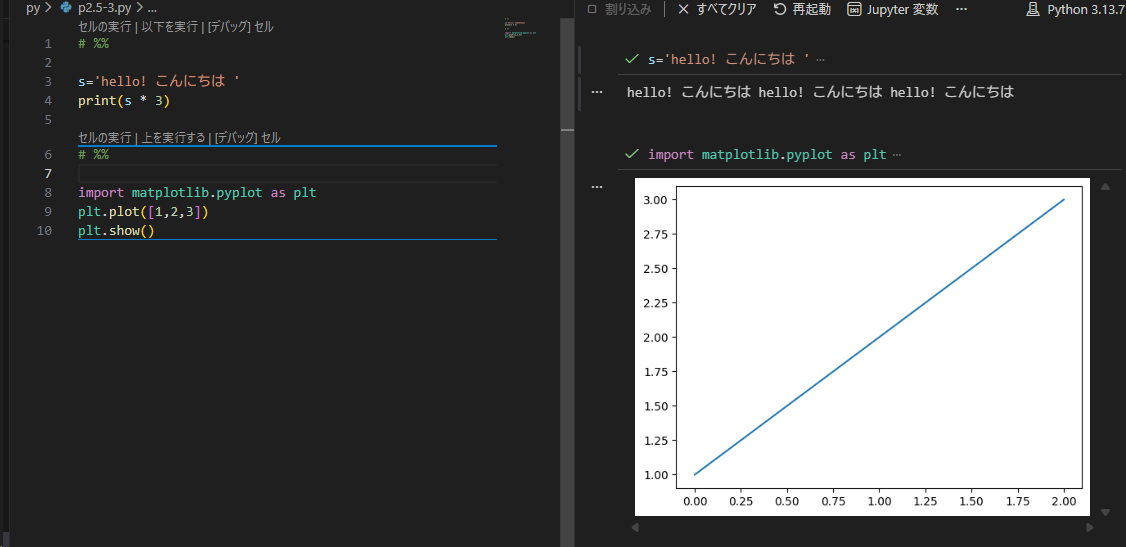

結果を見やすくて、とっても便利ですね!
もし「セルの実行・・・」が出ない場合
① Jupyter拡張が入っていない
拡張機能で確認:
Python、Jupyterがインストールされているか。
② ファイルが .py ではない
右下に言語表示がPythonになっているか確認。

Jupyter拡張って何ですか?

Jupyter拡張とはプログラムの実行結果やメモを「ひとつのノート」にまとめて管理できるツールのことです。
「セルの実行」「以下を実行」「デバックセル」の役割
① セルの実行
そのセルだけを実行
# %%
x = 10
② 以下を実行
このセル+下にあるすべてのセルを一気に実行
※Notebookを最初から動かしたいときに便利。
# %%
a = 5

# %%
b = 10

# %%
print(a + b)
③ デバッグセル
デバッグモードで実行すると、プログラムコードの上部に
「続行」「停止」「ステップオーバー」 が表示される。
つまり行ごとに止められる。
変数の中身を見られる。
ステップ実行できる。
「# %%」 とは何か?
一言で言うと、「ここから1つのセルですよ」という目印(区切り)です。
🔎 普通のPythonでは?
# %%
print("こんにちは")
実はこれ、Pythonにとってはただのコメントです。
# で始まる行はコメントなので、Python本体は完全に無視します。
🟢 ではなぜ意味があるの?
VSCode(+Jupyter拡張)が「# %%」を見つけると、「ここを1つのセルとして扱おう」と解釈します。つまりこれは、VSCode専用の“合図”です。
例えば:
# %%
a = 10
print(a)

# %%
b = 20
print(b)
VSCodeはこう理解します:
セル①:a = 10
セル②:b = 20
それぞれ別々に実行できます。
Notebook(.ipynb)はもともと「セル構造」を持っている。でも .py にはそれがない。だから「# %%」で人工的にセルを作っているわけです。
まとめ
Pythonから見た場合 # %% ただのコメント
VSCodeから見た場合 # %% セル区切りマーク
役割 Notebook風に実行できるようにする。.py の良さ(軽い・Git向き)を保ちながらNotebookの便利さも使える。それを可能にするのが「# %%」です。