
「Visual Studio Code」の基本的な使い方
では、インストール後の「Visual Studio Code」(以降VS Code)の基本的な使い方を、はじめての方向けに、流れで分かるように解説します。
1 VS Codeの起動
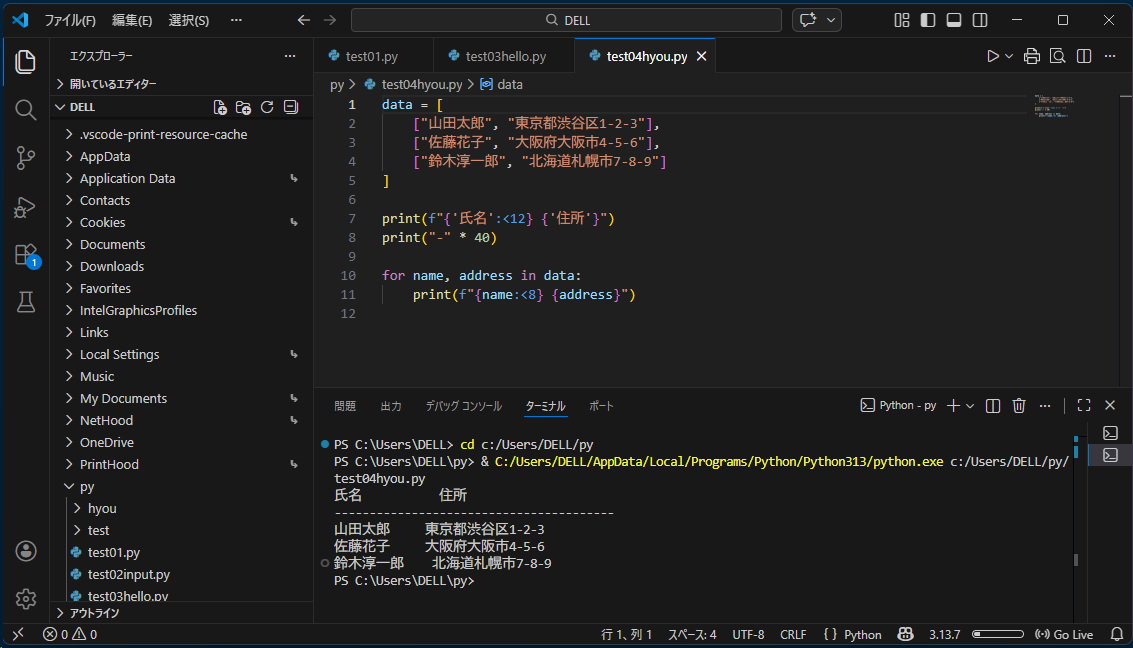
起動してから、次のような構成になるよう調整します。
画面の基本構成
┌ 上:メニューバー、タブバー(横一覧)
│
├ 左:アクティビティバー(縦アイコン)
│
├ 左:エクスプローラー(ファイル一覧)
│アクティビティバーのファイルアイコンで表示/非表示
│
├ 中央上:エディタ
│コードを書く場所)
│
├ 中央下:ターミナル(結果出力)
└ctrl+@で表示/非表示
2 フォルダを開く

まずフォルダを選択します。 作業用フォルダ tp だけを開くので安全です。
ここでは C:\Users\DELL(自分の名前)\tp
C:\ 全体を開くより安全です。間違って変なファイルを触らなくて済みます。
VS Codeエクスプローラーは「開いているフォルダ」=作業範囲という設計です。
だから一つ深い階層を開くとそれより上は表示されません。
方法1(いちばん簡単)
①メニューバー左上の「ファイル」をクリック
②「フォルダーを開く」をクリック
③エクスプローラが開くので C:\Users\DELL\tp を選んで「フォルダーの選択」をクリック
👉 これでPythonテスト作業用フォルダの tpだけが表示されます。
方法2(いまのフォルダを閉じてから開く)
①メニューバー左上の「ファイル」をクリック
②「フォルダーを閉じる」をクリック
③「フォルダーを開く」をクリック
④エクスプローラが開くので C:\Users\DELL\tp を選んで「フォルダーの選択」をクリック
フォルダの整理

フォルダの削除や新しいフォルダの作成などは、Windowsエクスプローラーでやる方が安全です。
VS Codeエクスプローラーでもできますが「開発用途向き」です。
🔹 VS Codeで C:\ 全体を表示する方法
①メニューバー左上の「ファイル」をクリック
②「フォルダーを開く」をクリック
③エクスプローラが開くので C:\ を選んで「フォルダーの選択」をクリック
👉 これでルート(C:¥)から見られます。
注意(C:\ を開くとき)
C:\ はシステム領域なので:
・Windows
・Program Files
・Users(自分の中身はOK)
などは触らないほうが安全です。
🔎 VSCodeエクスプローラと Windowsエクスプローラの違い
| 項目 | VS Codeエクスプローラ | Windowsエクスプローラ |
|---|---|---|
| 開発向き | ◎ コード編集ができる | △ 編集はできない |
| フォルダ整理 | ○ | ◎ |
| 安全性 | 少し注意 | 安定 |
作業用フォルダ tp をまとめて
C:\Users\DELL(自分の名前)\tp
のように1か所に集約すると整理が楽になります。
3 プログラムの作成
新しいファイルを作る
方法1(おすすめ)
①VSCodeエクスプローラーのエリアにマウスを持っていく
②右上に4つのアイコンが現れる。
③一番左の「新しいファイル」をクリックする。
④新しいファイル名を入力する 例:test01.py
⑤プログラムのコードを入力する(またはコピペ)
⑥作成したコードをCtrl+Sで保存
👉 ファイル保存が完了すると、タブのファイル名表示の後ろが●から×に変わります。
方法2
①左上の「ファイル」をクリック
②「新しいファイル」をクリック
③新しいファイル名を入力する 例:test01.py
④プログラムのコードを入力する(またはコピペ)
⑤作成したコードをCtrl+Sで保存
方法3 ファイル名を決めずにコードを打ち込む
① Ctrl + N
②「Untitled-1」という仮の名前のタブが開く
③プログラムのコードを入力する(またはコピペ)
④保存するときにファイル名を入力する。例:test01.py
エディタでプログラムコード作成
テスト用のプログラムコードは、以下のファイルをコピペして使ってください。
test01.py(数値計算 print)
test02.py(結果表示維持 input)
test03.py(文字変数を3回表示)
test04.py(住所・氏名のデータを表形式で表示)
test05.py(グラフ描画の基本形)
4 プログラムの実行と保存
ターミナルを開く
ターミナルでプログラムの実行(Run)、また実行結果を見ることができます。
方法1 ショートカット
①Ctrl + @(または Ctrl + `)で表示/非表示ができます
方法2 メニューから
①「表示」をクリック
②「ターミナル」をクリック
👉 ターミナル画面に PowerShell
PS C:\Users\DELL\tp> が表示されます
↑PSは PowerShellの略です。
プログラムを実行

実行はターミナルからが基本ですが、▶の方が楽ちんですよ。
テスト用プログラムを実行してみましょう。結果はターミナルに表示されます。
方法1:ターミナルから
①PS C:\Users\DELL\tp>
②PS C:\Users\DELL\tp>py test01.pyを入力してEnter
方法2:▶ Runボタン(おすすめ)
①実行したいファイルを選択する。
②右上の ▶(Run実行)をクリック
よく使うショートカット
・ターミナル表示: Ctrl + @
・保存: Ctrl + S
・すべて保存:Ctrl + K
・実行: ▶ボタン
・実行停止: Ctrl + C
・コマンド検索: Ctrl + Shift + P

VSCodeの編集画面の右上にある▷を押しましたが、実行できませんでした。原因は?
VS Code 右上の「▷」でプログラムを実行できない原因は、ほぼ次のどれかです。
✅ 一番多い原因
① Pythonインタープリターが選択されていない
▷は「選択されたPython」で実行します。
インタープリター未選択だと実行できません。
🔎 確認方法
画面右下に、Python 3.13.xの表示がありますか?
なければ:Ctrl + Shift + P で検索窓を出して Python: Select Interpreterを入力
「Python: インタープリターを選択」をクリックしてください。
VS Codeは「どのPythonで実行するか分からない」状態になることがあります。
Pythonが複数入っている場合があるので、「どれを使うか指定してください」という仕組みです。
✅ ② ファイルが .py ではない
▷は .py ファイル専用です。
拡張子が:
.txt
.md
また、保存していないファイルだと動きません。
✅ ③ Python拡張機能が無効
拡張機能にPython(Microsoft)が入っていない、または無効。
確認:Ctrl + Shift + X
✅ ④ ファイルが保存されていない
未保存状態だと実行できないことがあります。
Ctrl + S で保存。
✅ ⑤ Jupyterモードになっている
もし編集画面の上部に「セルの実行」と出ているならNotebookモードです。
その場合は:「セルの実行」を押す
もしくは通常の▷ではなく「Run Python File」を選択します。
5 まとめ
・フォルダを開く
・.py ファイルを作る
・ターミナルを開く(Ctrl + @)
・py ファイル名.pyで実行
・▶(Run実行)ボタンを使う
これで VS Code + Python の基本操作は完成です。