Contents
2.1 Visual Studio Codeをインストールする
では、Windows(Windows 10 / 11)で Visual Studio Code(以降VSCode)をインストールする方法をつまずきやすい点を押さえながら順番に解説します。
1 Visual Studio Code 公式サイトへ
👉 公式サイト
※ 必ず Microsoft公式 からダウンロードしてください。
2 VS Code をダウンロード
トップページにある「Download for Windows」をクリックします。
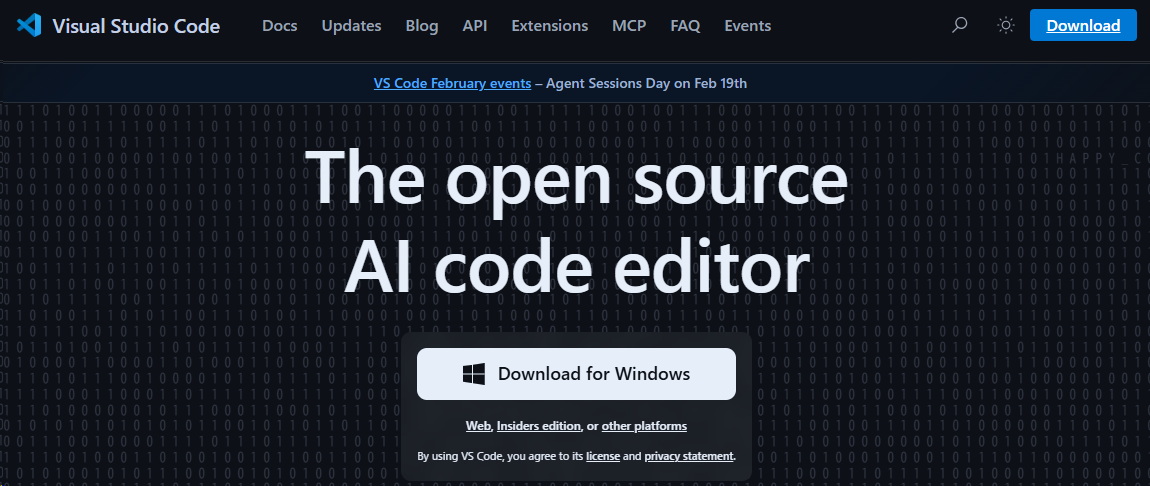
通常は 64-bit版 が自動で選ばれます。
すぐにダウンロードが実行され、特に選択に迷う場面はありません。
3 インストーラーを起動
ダウンロードしたファイルがエクスプローラのダウンロードフォルダに入っています。
(例:VSCodeUserSetup-x64-xxxx.exe)をダブルクリックしてインストールを開始します。

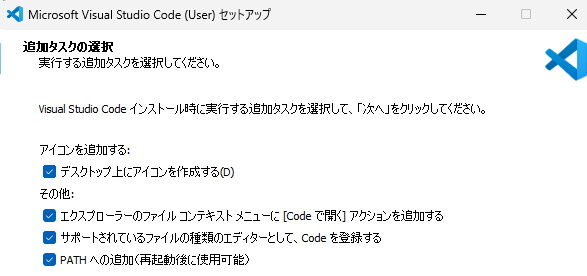
途中で表示される設定画面で、以下は必ずチェックを入れてください。
☑ デスクトップにアイコンを作成する
☑ エクスプローラーのファイルコンテキストメニューに追加する
☑ サポートされているファイルの種類のエディタとしてCodeを登録する
☑ PATHに追加(重要・必須)
4 インストール実行
インストール
数十秒ほどで完了します
終了後、自動で VSCode が起動します
VSCode が起動して
次のような画面が出れば成功です。
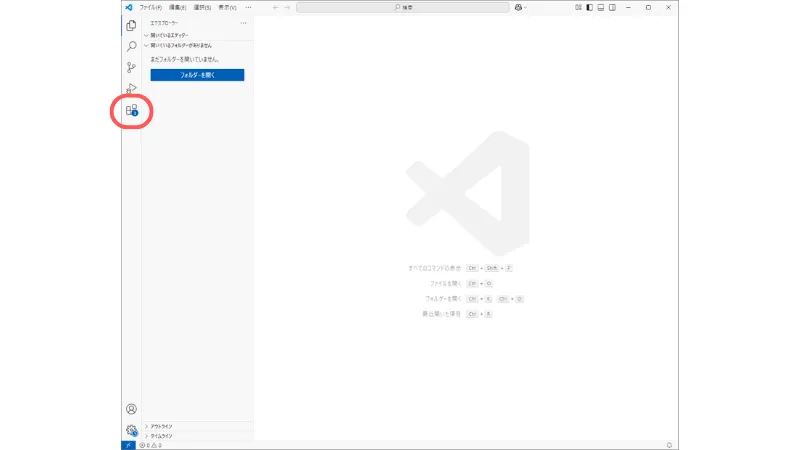
左側にアイコンが縦に並びます。左の四角いアイコンが拡張機能です。
5 日本語化の拡張機能をインストール
VS Code は初期状態では英語です。
日本語にする手順
①左の四角いアイコン(拡張機能)をクリック
②左上部の検索欄に Japanese と入力します。
③「Japanese Language Pack for Visual Studio Code」を選択
④Install インストールします。

インストールだけでは日本語化できません。以下の作業が必要です。
⑤Ctrl+Shift+Pで上部の検索窓を出す。
⑥abc順に並ぶので、Configure Display Languageを見つけて選択
⑦ja日本語を選択
⑧Restartをクリックして、VSCodeを再起動します。
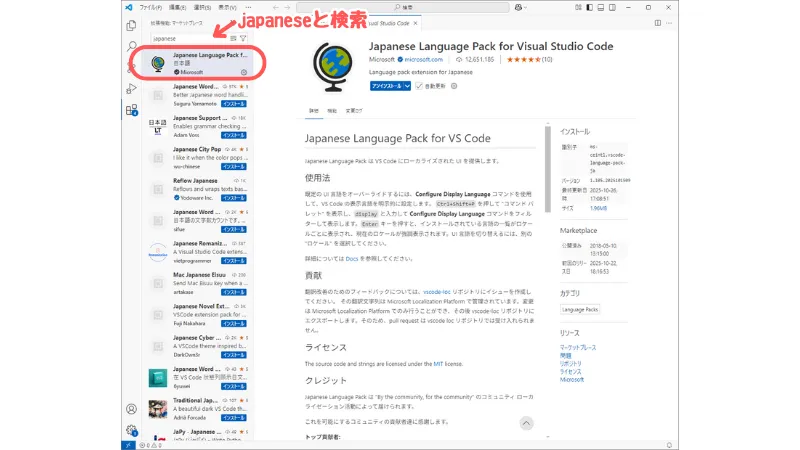
👉 これで 完全日本語化 されます。
6 Pythonの拡張機能をインストール
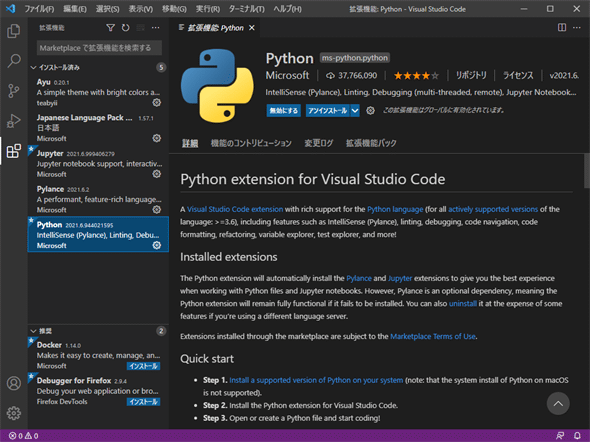
次に拡張機能でPython(Microsoft製)をインストールします。
念のためWindowsにPythonがインストール済であることを確認してください。インストールしてないと拡張機能が有効になりません。
インストール手順
①左の四角いアイコン(拡張機能)をクリック
②左上部の検索欄に Python と入力します。
③「Python」を選択
④Install インストールします。
これでインストール完了です。
7 Pythonの動作確認
フォルダを開く
①VSCodeエクスプローラを選択します。
②メニューバー左上の「ファイル」をクリック
③「フォルダーを開く」をクリック
④エクスプローラが開くので C:\Users\DELL(自分の名前)\tp を選んで「フォルダーの選択」をクリック
tpフォルダとテストプログラムがない場合は、自分の好きなフォルダでプログラムをRunして確認してみてください。
⑤テストプログラムのtest01.pyを選びます。
⑥▶Runで実行します。
⑦下のターミナルに結果がでます。
以上が確認できればインストール成功です。
これにより以下の機能が使えるようになります。
・VSCodeエクスプローラ
・エディタ機能
・ターミナル表示
・▶Run ボタン
・自動補完
・エラー表示など

これで、一気に便利になりますね。Pythonが楽しくなってきた!
8 まとめ
・公式サイトからダウンロード
・PATHに追加が必須
・VSCode本体をインストール
・日本語化の拡張機能インストール
・Pythonの拡張機能インストール