Contents
楽しく学ぶ「Python入門」
まえがき
本書は、これからPythonを学びたい方のためのやさしい入門書です。プログラミングが初めての方でも理解できるように、できるだけ例題を使って実行しながらシンプルな説明を心がけました。
とくにプログラムを作る環境にも重点を置きました。プログラムを編集するにはエディタが必要です。エディタはWindows定番のNotepad++やメモ帳をはじめ、日本製のSakura Editorや昔から定番のTeraPadなどがあります。Pythonの編集と実行ができるIDLEやGoogleColaboratoryは実行もできます。ここでは現在の世界標準級で楽しく編集ができるVisual Studio Codeを使って解説します。
Visual Studio Codeはプログラムを編集しやすいのはもちろん、Pythonのプログラムを実行と結果表示をエディタの中で実行結果を表示することができます。プログラムを編集しながら自分の作ったプログラムを実行し、結果を見られるので楽しみながら学習を進めることができます。
Pythonの基礎的な関数や変数の使い方を学ぶとともに、簡単な計算やデータ出力のプログラムを作成します。また、現場でよく使われる繰り返し処理(for文)や条件分岐(if分岐)についても詳しく説明しています。
さらに現場でよく使われるファイル操作や自動化の基礎を学習していきます。
実際にプログラムを動かしなら、楽しくPythonを学んでいきましょう。
本書の読み方
・サンプルコードは実際に入力して動かしてみてください
以下からダウンロードできます。
「はじめてのPython」サンプルプログラム(pydl.zip)のダウンロード


・理解できない部分は飛ばして読んでも問題ありません
・まずは最後まで一通り読むことをおすすめします
・Windows11のPCで運用・検証しています。
1章 Pythonプログラム
1.1 プログラム言語とは?
プログラム言語とは、コンピュータに「やってほしいこと」を伝えるための言葉です。
人間は日本語や英語で会話しますが、コンピュータはそのままでは理解できません。そこで使うのが プログラム言語 です。
もう少し噛み砕くと、人間からコンピュータへの指示書と言えます。
プログラム言語は、「この順番で」「この条件のとき」「この計算をして」といった 手順を正確に書くためのルール付きの言語 です。
例:とても簡単なプログラム(Python)
print(2 + 1)
これはPythonで 2 + 1 を計算してその結果を画面に表示するという意味です。人間の命令を、コンピュータが理解できる形で書いています。
なぜプログラミング「言語」が必要なのか?
コンピュータの本当の言葉は、次のような0 と 1(機械語)だけです。
例:01001000 01100101 01101100 01101100 01101111
これは人間には読めません。
プログラム言語でできることは、計算したり、文字を表示したり、ファイルを操作したりできますが、ほぼすべてのデジタル製品の裏側で使われています。
主なプログラム言語の特徴
世の中には各種の用途向けに、たくさんの種類のプログラム言語があります。
・Python→やさしい・万能
・C→高速だが難しい
・Java→厳格・大規模向け
・JavaScript→Web必須
「最初の1本」に選ばれやすいのがPythonです。
なぜPythonが学習に向いているのか
・エラーが比較的分かりやすい
・書く量が少ない
・実行結果がすぐ見える
「動いた!」を早く体験できるのが最大の強みです。
なんだかとっつきやすそうで、勉強の意欲がわいてきますね。
1.2 Pythonの特徴
Pythonとは、「人間にとって読みやすく、書きやすい」ことを重視して作られたプログラム言語です。コンピュータに命令を出すための言語の一つで、特に 初心者からプロまで幅広く使われている のが特徴です。
Pythonを一言で言うと「英語に近い書き方で、すぐ動かせるプログラム言語」です。
①文法がシンプル
print(2 + 1)
・意味は(2 + 1)をプリント(表示)する。
・余計な記号が少ない
・見た目が分かりやすい
「何をしているか」が直感的に読めます
②インデント(字下げ)
インデント(行の先頭に入れる空白)で構造を表します。
if x > 0:
    print("正の数")

print("終了")
字下げそのものが意味を持ちます。字下げの「文字数」は、通常半角スペース4個が標準です。
例えばif 条件の場合「どこまでがifの中か」をを字下げで判断します。
print(“正の数”) → if の中
print(“終了”) → if の外
③すぐに実行できる
・書いたコードを すぐ実行(インタプリタ型)
・コンパイル作業が不要
学習・試行錯誤にとても向いています。
④用途がとても広い
Pythonは次のような分野で使われています。
・初心者学習→プログラミング入門
・自動化→ファイル整理・作業効率化
・Web→サーバー処理
・データ分析→数値処理・統計
・AI / 機械学習→ChatGPT系技術
・ゲーム / GUI→簡単なアプリ
「できないことが少ない」言語です。
⑤プログラムの拡張子は .py
Pythonプログラムファイルの拡張子は .py です。
プログラム名には、なるべく小文字のアルファベットを使います。
単語の区切りには、アンダースコア「_」を使うのが一般的です。
Pythonでは、ハイフン「-」は引き算記号として扱われるため、ファイル名にはアンダースコアを使う方が安全です。
例:
test_program.py ◎ 一般的
test-program.py △ 動作するが非推奨
1.3 Pythonをインストールする
では、Windows(Windows 10 / 11)パソコンに Python のインストールします。
① Python公式サイトにアクセス
Python公式サイトにアクセスします。
https://www.python.org/
・検索の場合は「Python ダウンロード」で見つかります。
・必ず 公式サイト を使ってください。
② Python をダウンロード
トップページのダウンロードにマウスを置きます。
表示される「Python 3.xx.x」をクリックします。
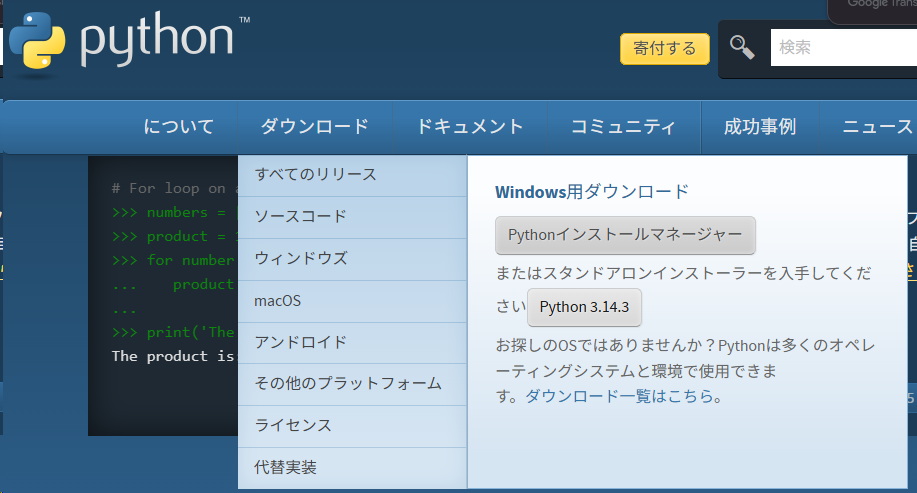
・2026年現在:Python 3 系です。(例:python 3.14.3)
・32bit / 64bit は 自動判別 されます。
③ インストーラーを起動
自分のパソコンのエクスプローラ「ダウンロード」に「Python-3.xx.x-amd64.exe」ファイルがダウンロードされているので、このファイルを ダブルクリック すると以下の画面が表示されます。
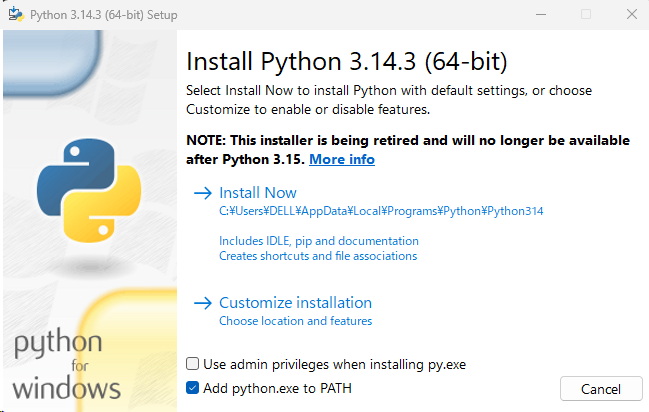
最初の画面で、必ず以下のようにチェックを入ます。
☑ Add Python.exe to PATH
これを入れないと、ターミナルで python が使えません。
□「Use admin privileges・・・」にはチェック不要です。(会社PCで全ユーザーが使う時に要)
④ Install Now をクリック
Install Nowをクリックします。
数十秒〜数分で完了
「setup was successful」が出たら、下の「Close」をクリックして終了です。
特別な設定は不要です。
⑤ インストールの確認
Windowsのスタートボタンを右クリックして「ターミナル」 を選択します。
以下のようにWindowsのターミナル(PowerShell)が開きます。
python –version と入力してください。
PS C:UsersDELL> python –versionと入力します。
正常なら以下が表示されます。
Python 3.xx.x
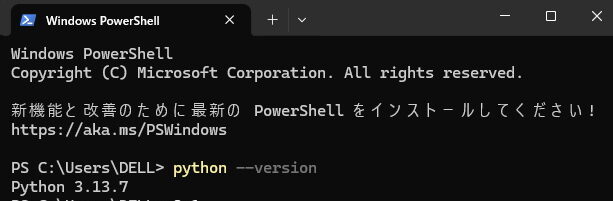
Python 3.xx.x が出れば インストール成功です。
※Windows PowerShell は、次節で詳しく説明します。
よくあるトラブルと対処
① python が認識されない
‘python’ is not recognized …
→原因:「Add Python to PATH」にチェックしていない
→対処:Pythonを 再インストール、または PATH を手動設定(初心者は再インストール推奨)
② Microsoft Store が起動する
→対処:Python公式版をインストールすれば自然に解消
2章 Visual Studio Code
2.1 Visual Studio Codeをインストール
Visual Studio Codeは、多くのユーザが使用する人気のエディタです。マルチプラットフォームで動作するため、気軽にプログラミングを始めることができます。無料版で商用利用することが可能で、WindowsやLinux、macOSで動作し、ウェブ版も提供されています。カスタマイズ機能に優れており、拡張機能を選択して導入することができます。
それでは、Windows(Windows 10 / 11)で Visual Studio Code(以降VSCode)をインストールする方法をつまずきやすい点を押さえながら順番に解説します。
1 VSCode をダウンロード
VSCode 公式サイトへ
👉公式サイト
https://code.visualstudio.com/
※ 必ず Microsoft公式 からダウンロードしてください。
VSCode をダウンロード
トップページにある「Download for Windows」をクリックします。
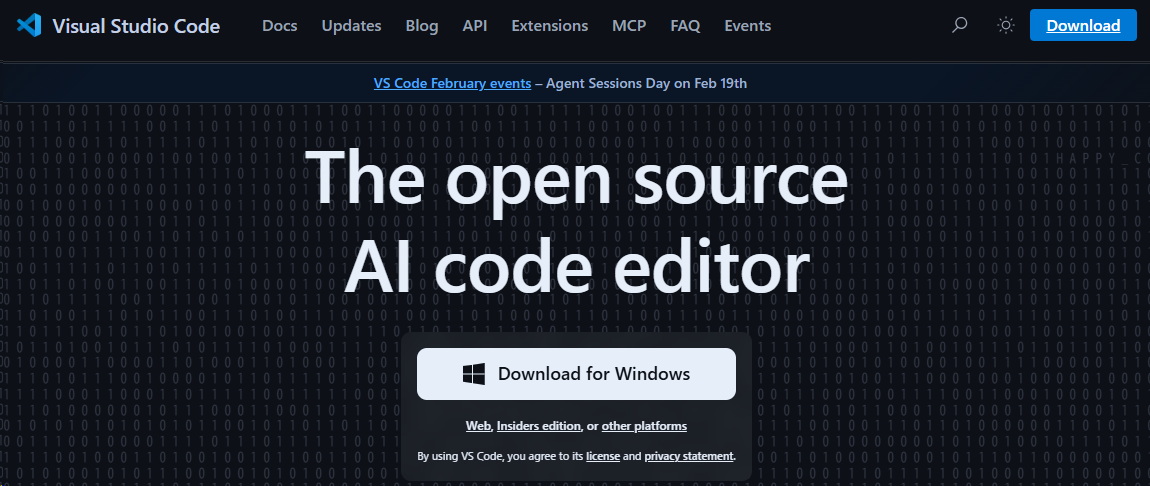
通常は 64-bit版 が自動で選ばれます。
すぐにダウンロードが実行され、特に選択に迷う場面はありません。
2 VSCodeをインストール
 |
途中で表示される設定画面で、 以下は必ずチェックを入れてください。 |
 |
わかりました。しっかりチェックします。ちなみにデフォルトではすべての項目にチェックが付いていました。 |
 |
よくわかりませんでした。 |
インストーラーを起動
ダウンロードしたファイルがエクスプローラのダウンロードフォルダに入っています。
(例:VSCodeUserSetup-x64-xxxx.exe)をダブルクリックしてインストールを開始します。
途中で表示される設定画面で、以下は必ずチェックを入れてください。
☑ デスクトップにアイコンを作成する
☑ エクスプローラーのファイルコンテキストメニューに追加する
☑ サポートされているファイルの種類のエディタとしてCodeを登録する
☑ PATHに追加(重要・必須)
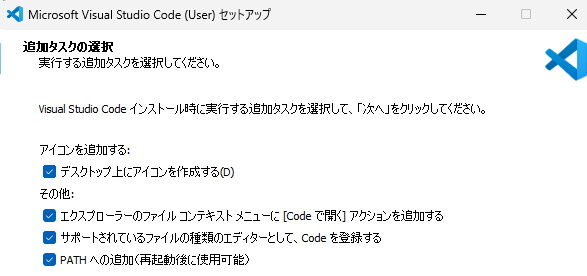
インストール実行
インストールがはじまると、数十秒ほどで完了します。
👉終了後、自動で VSCode が起動します。
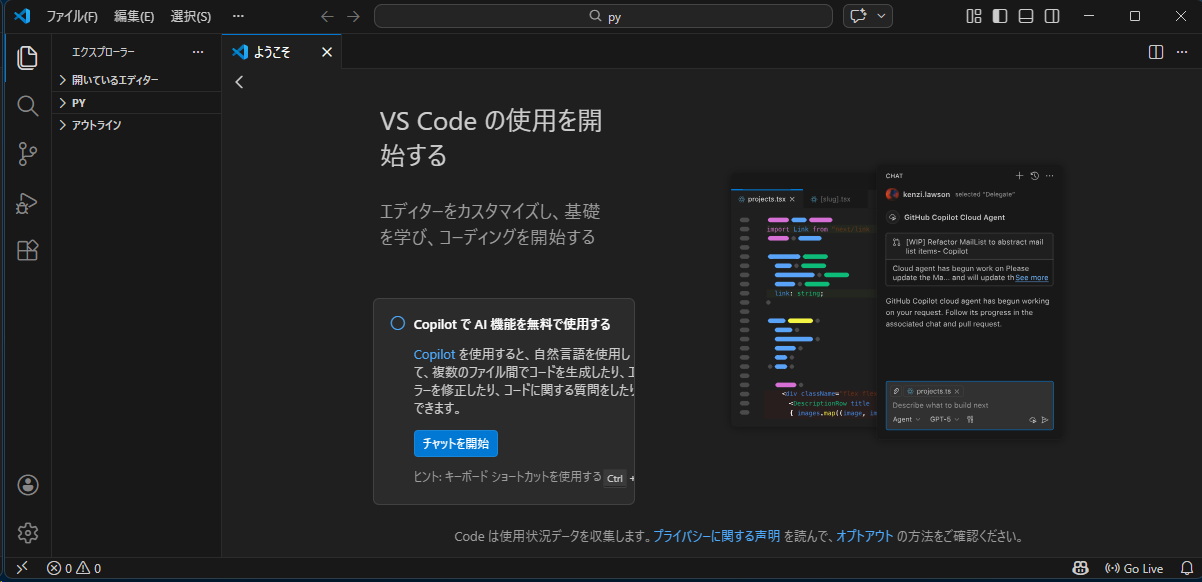
VSCode が起動して次のような画面が出れば成功です。
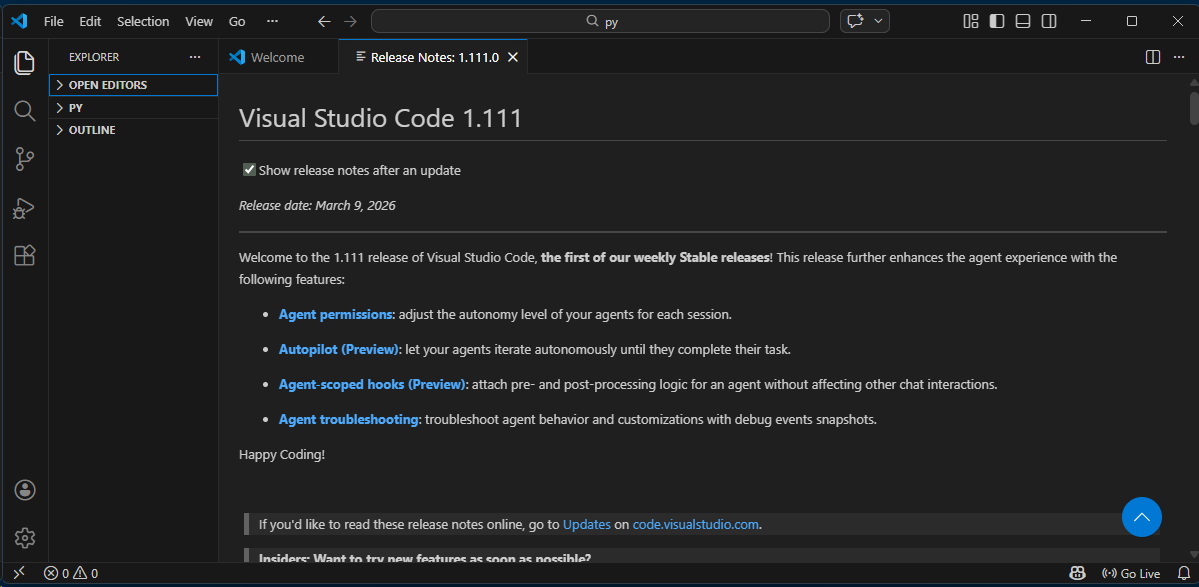
左側にアイコンが縦に5個並びます。
一番上のフォルダ型のアイコンがVSCodeの「エクスプローラ」です。フォルダやファイルの一覧を見ることができます。
一番下の四角いアイコンが「拡張機能」です。
3 拡張機能をインストール
日本語化の拡張機能
👉VS Code は初期状態では英語なので、拡張機能を使って日本語化します。
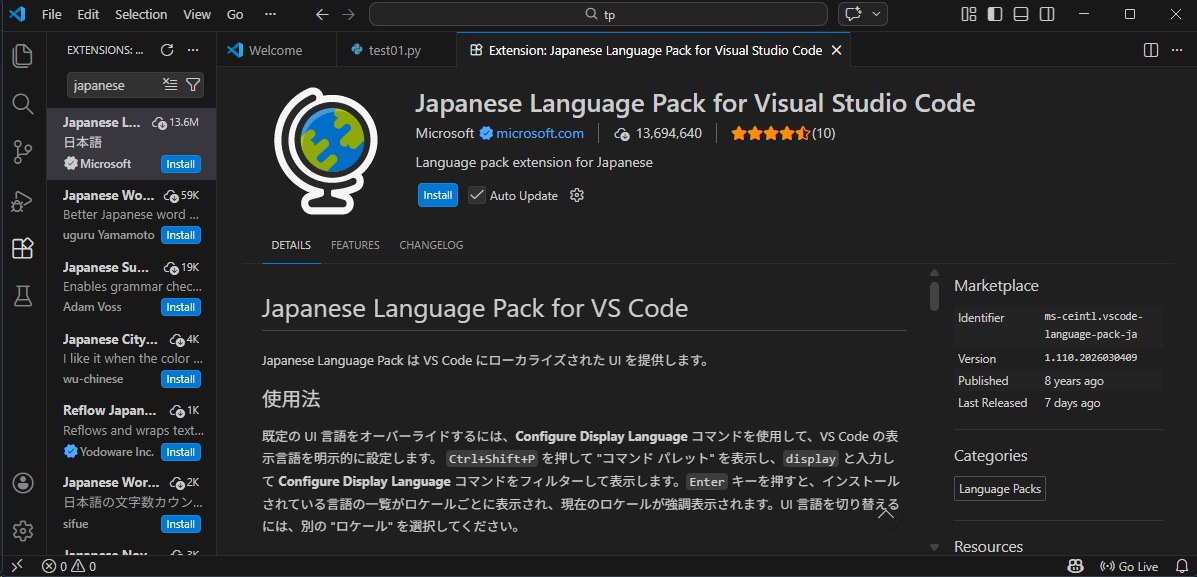
日本語にする手順
①左の四角いアイコン(拡張機能)をクリック
②左上部の検索欄に Japanese と入力します。
③「Japanese Language Pack for Visual Studio Code」が一番上に出ます。
④ Install インストールを押します。
⑤右下の「Change Language and Restart」を押します。
⑥再起動されて日本語化します。

インストールだけでは日本語化できない場合があります。そのときは以下の作業を追加してください。
①Ctrl+Shift+Pで上部の検索窓を出す。
②検索窓に「Configure Display Language」と入力する。
③「Configure Display Language」見つけて選択する。
④ja日本語を選択
⑤Restartをクリックして、VSCodeを再起動します。
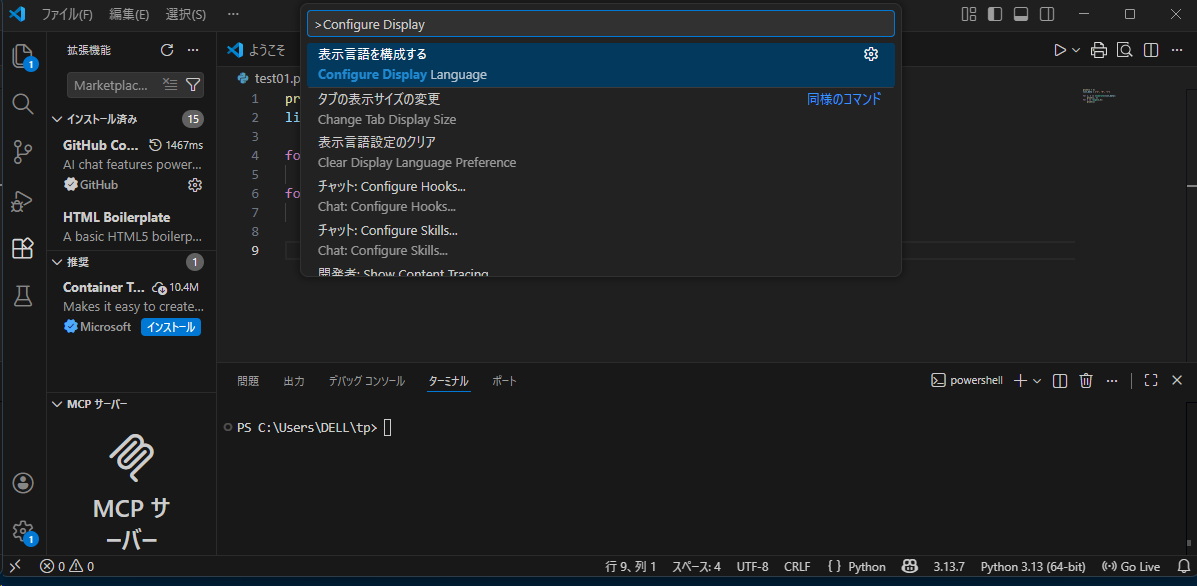
これで 完全日本語化 されます。
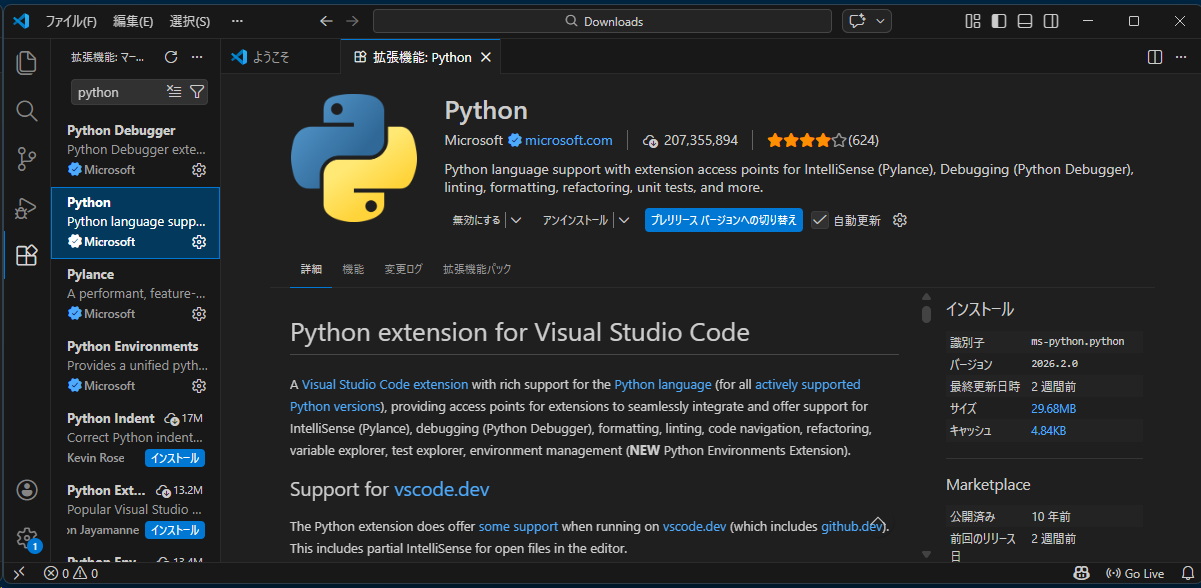
Pythonの拡張機能
次に拡張機能でPython(Microsoft製)をインストールします。
念のためWindowsにPythonがインストール済であることを確認してください。インストールしてないと拡張機能が有効になりません。
インストール手順
①左の四角いアイコン(拡張機能)をクリック
②左上部の検索欄に Python と入力します。
③「Python」を選択
④ Install インストールを押します。
これでインストール完了です。
4 Pythonの動作確認
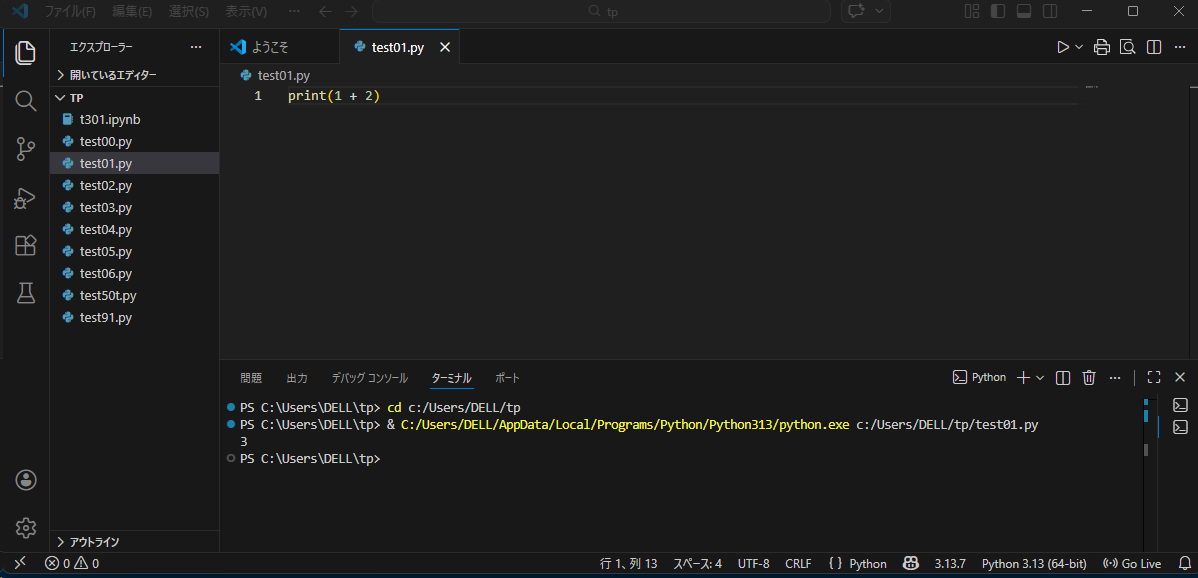
フォルダを開く
①左上のVSCodeエクスプローラを選択します。
②メニューバー左上の「ファイル」をクリック
③「フォルダーを開く」をクリック
④エクスプローラが開くので C:UsersDELL(自分の名前)tp を選んで「フォルダーの選択」をクリック
tpフォルダとテストプログラムがない場合は、自分の好きなフォルダでプログラムをRunして確認してみてください。
⑤テストプログラムのtest01.pyを選びます。
⑥右上の▶Runで実行します。
⑦下欄のターミナルに結果(3)が表示されます。
以上が確認できればインストール成功です。
👉これにより以下の機能が使えるようになります。
・VSCodeエクスプローラ
・エディタ機能
・ターミナル表示
・▶Run ボタン
・自動補完
・エラー表示など

これで、一気に便利になりますね。Pythonが楽しくなってきた!
5 まとめ
・公式サイトからダウンロード
・PATHに追加が必須
・VSCode本体をインストール
・日本語化の拡張機能インストール
・Pythonの拡張機能インストール
2.2 VSCode の基本的な使い方
では、インストール後の「Visual Studio Code」(以降VS Code)の基本的な使い方を、はじめての方向けに、流れで分かるように解説します。
1 VSCode の起動
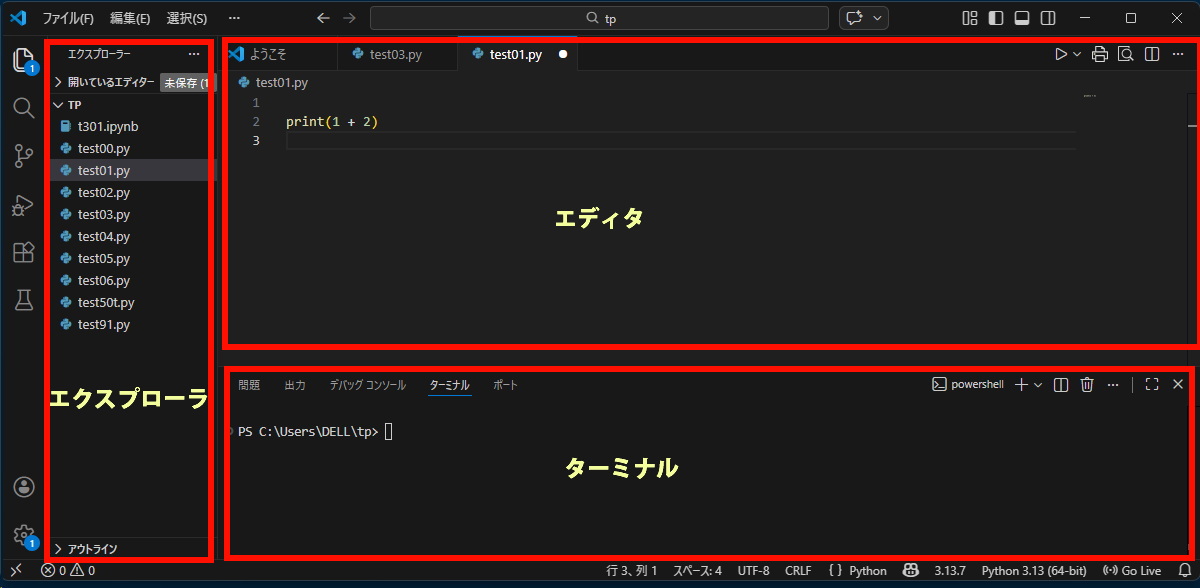
起動してから、次のような構成になるように、フォルダを開き、ターミナルを表示して画面を調整します。
画面の基本構成
┌ 上:メニューバー、タブバー(横一覧)
│
├ 左:アクティビティバー(縦アイコン)
│
├ 左:👉エクスプローラー(ファイル一覧)
│
├ 中央上:👉エディタ(プログラムコードを書く場所)
│
└中央下:👉ターミナル(結果出力)ctrl+@で表示/非表示
2 フォルダを開く
まずフォルダを選択します。 作業用フォルダ tp だけを開くので安全です。
ここでは C:\Users\DELL(自分の名前)\tp
C:\ 全体を開くより安全です。間違って変なファイルを触らなくて済みます。
VS Codeエクスプローラーは「開いているフォルダ」=作業範囲という設計です。
だから一つ深い階層を開くとそれより上は表示されません。
方法1(いちばん簡単)
①メニューバー左上の「ファイル」をクリック
②「フォルダーを開く」をクリック
③エクスプローラが開くので C:\Users\DELL\tp を選んで「フォルダーの選択」をクリック
👉これでPythonテスト作業用フォルダの tpだけが表示されます。
方法2(いまのフォルダを閉じてから開く)
①メニューバー左上の「ファイル」をクリック
②「フォルダーを閉じる」をクリック
③「フォルダーを開く」をクリック
④エクスプローラが開くので C:\Users\DELL\tp を選んで「フォルダーの選択」をクリック
フォルダの整理
フォルダの削除や新しいフォルダの作成などは、Windowsエクスプローラーでやる方が安全です。

👉VS Codeエクスプローラーでもできますが「開発用途向き」です。
VS Codeで C:\ 全体を表示する方法
①メニューバー左上の「ファイル」をクリック
②「フォルダーを開く」をクリック
③エクスプローラが開くので C:\ を選んで「フォルダーの選択」をクリック
これでルート(C:¥)から見られます。
注意(C:\ を開くとき)
C:\ はシステム領域なので:
・Windows
・Program Files
・Users(自分の中身はOK)
などは触らないほうが安全です。
VSCodeと Windowsのエクスプローラの違い
| 項目 | VS Codeエクスプローラ | Windowsエクスプローラ |
|---|---|---|
| 開発向き | ◎ コード編集ができる | △ 編集はできない |
| フォルダ整理 | ○ | ◎ |
| 安全性 | 少し注意 | 安定 |
作業用フォルダ tp をまとめて
C:\Users\DELL(自分の名前)\tp
のように1か所に集約すると整理が楽になります。
3 ターミナルを表示する
ターミナルの表示/非表示
ターミナルの表示/非表示が 「Ctrl + (バッククォート)`」できません?。
VS Codeでターミナルの表示/非表示は、正しくは 「Ctrl + (バッククォート)`」ですが、日本語キーボードの環境では 「Ctrl + @」が正しく動作しています。
これは キーボード配列とOS設定の違いによるものです。
日本語キーボード(JIS配列)では
@ と `(バッククォート)が
同じキーに割り当てられている 場合があります
表示は「@」でも、
VS Code には「`(バッククォート)」として認識されている
そのため
Ctrl + @ = Ctrl + ` と同じ動作になります。
VS Code 側は
キーの「印字」ではなく「物理キー位置」を見ています
4 プログラムの作成
新しいファイルを作る
方法1(おすすめ)
①VSCodeエクスプローラーのエリアにマウスを持っていく
②右上に4つのアイコンが現れる。
③一番左の「新しいファイル」をクリックする。
④新しいファイル名を入力する 例:test01.py
⑤プログラムのコードを入力する(またはコピペ)
⑥作成したコードをCtrl+Sで保存
👉ファイル保存が完了すると、タブのファイル名表示の後ろが●から×に変わります。
方法2
①左上の「ファイル」をクリック
②「新しいファイル」をクリック
③新しいファイル名を入力する 例:test01.py
④プログラムのコードを入力する(またはコピペ)
⑤作成したコードをCtrl+Sで保存
方法3 ファイル名を決めずにコードを打ち込む
① Ctrl + N
②「Untitled-1」という仮の名前のタブが開く
③プログラムのコードを入力する(またはコピペ)
④保存するときにファイル名を入力する。例:test01.py
エディタでプログラムコード作成
テスト用のプログラムコードは、以下のファイルをコピペして使ってください。
test01.py(数値計算 print)
test02.py(結果表示維持 input)
test03.py(文字変数を3回表示)
test04.py(住所・氏名のデータを表形式で表示)
test05.py(グラフ描画の基本形)
5 プログラムの実行と保存
ターミナルを開く
👉ターミナルでプログラムの実行(Run)、また実行結果を見ることができます。
方法1 ショートカット
①Ctrl + @(または Ctrl + `)で表示/非表示ができます
方法2 メニューから
①「表示」をクリック
②「ターミナル」をクリック
ターミナル画面に PowerShell
PS C:\Users\DELL\tp> が表示されます
↑PSは PowerShellの略です。
プログラムを実行

実行はターミナルからが基本ですが、▶の方が楽ちんですよ。
テスト用プログラムを実行してみましょう。結果はターミナルに表示されます。
方法1:ターミナルから
①PS C:\Users\DELL\tp>
②PS C:\Users\DELL\tp>py test01.pyを入力してEnter
方法2:▶ Runボタン(おすすめ)
①実行したいファイルを選択する。
②右上の ▶(Run実行)をクリック
👉よく使うショートカット
・ターミナル表示: Ctrl + @
・保存: Ctrl + S
・すべて保存:Ctrl + K
・実行: ▶ボタン
・実行停止: Ctrl + C
・コマンド検索: Ctrl + Shift + P
👉「▷」でプログラムを実行できない原因は?

VSCodeの編集画面の右上にある▷を押しましたが、実行できませんでした。原因は?
VS Code 右上の「▷」でプログラムを実行できない原因は、ほぼ次のどれかです。
👉一番多い原因
① Pythonインタープリターが選択されていない
▷は「選択されたPython」で実行します。
インタープリター未選択だと実行できません。
画面右下に、Python 3.13.xの表示がありますか?
なければ:Ctrl + Shift + P で検索窓を出して Python: Select Interpreterを入力
「Python: インタープリターを選択」をクリックしてください。
VS Codeは「どのPythonで実行するか分からない」状態になることがあります。
Pythonが複数入っている場合があるので、「どれを使うか指定してください」という仕組みです。
② ファイルが .py ではない
▷は .py ファイル専用です。
拡張子が:
.txt
.md
また、保存していないファイルだと動きません。
③ Python拡張機能が無効
拡張機能にPython(Microsoft)が入っていない、または無効。
確認:Ctrl + Shift + X
④ ファイルが保存されていない
未保存状態だと実行できないことがあります。
Ctrl + S で保存。
6 まとめ
・フォルダを開く
・.py ファイルを作る
・ターミナルを開く(Ctrl + @)
・py ファイル名.pyで実行
・▶(Run実行)ボタンを使う
これで VS Code + Python の基本操作は完成です。
2.3 VSCodeの便利な機能
1 インライン提案
VSCodeで編集してたら print(1+2) の下の行に勝手に print(3+4) がうすく表示されていました。Delでも消えないのですが?
VS Code の「ゴーストテキスト(インライン提案)」が出ている状態です。
AI/補完機能が「次に書きそうなコード」を予測して出しているのです。
結論から言うと:
不採用(消す)
Esc
これで その場の薄い文字だけ消えます。
採用する場合
Tab
押すと、実コードとして確定します。
なぜ薄い print(3+4) が勝手に出るの?
これは 実際のコードではありません。
VS Code が「あ、次はこう書きたいんじゃない?」と予測して薄く表示している提案です。
主な正体はこのどれか
Copilot
IntelliSense(コード補完)
Python 拡張の補完機能
print(1+2) を書いたので
「次も計算式の print だろう」と推測して
print(3+4) を出した、というわけです。
もう出したくない場合(恒久対策)
方法A:Copilot を使っている場合
左の拡張機能(四角いアイコン)
GitHub Copilot
無効化(Disable)
方法B:インライン補完をオフにする(おすすめ)
設定画面を開く
Ctrl + ,
検索欄に:inline suggest
「Editor: Inline Suggest」
→ チェックを外す
これで 薄い文字は一切出なくなります。
2 オートインデント
for i in range(3):を入力してEnterを押したら自動的にインデントが入りました。なぜ勝手に入るのですか?
VS Code は : を見た瞬間にこう判断します。
「あ、次の行は字下げ必須だな」
その結果…Enter を押す
自動で スペース4つ分 入る
これは 親切機能です(勝手にやってるわけではありません)
for i in range(3):
    print(i)
↑ オートインデントが入ります
理由
Python では、
「:(コロン)」の次は必ずインデントされたブロック
というルールがあるからです。
対象になる構文
以下は全部「Enter → 自動インデント」されます。
if 条件:
for i in range(3):
while 条件:
def func():
class A:
Enter を押したら勝手にインデントされる仕組み
実際に起きていること
VS Code は裏でこうしています:
今の行を解析、Python文法的に「ブロック開始」か判断
次の行に 適切なインデントを自動挿入
つまり
Python専用の文法理解 + エディタの機能の合わせ技です。
Enter 後にインデントを戻したいとき
方法①:Backspace
for i in range(3):
▮←ここでBackspace
方法②:Shift + Tab(おすすめ)
インデントを 1段戻す
Pythonでは超頻出
3 黄色の四角い枠で囲まれた文字
編集中にprint(‘こんにちは、Python!’)の!が黄色の四角い枠で囲まれていました。何の意味ですか?
結論から言うと――
エラーではありません。Pythonの警告でもありません。
黄色い四角い枠「!」の正体
これは VS Code の表示補助(Unicode / 全角・記号の可視化) です。
今回の場合
print(‘こんにちは、Python!’)
この 「!」 が
黄色い四角い枠で囲まれていた。
カーソルを近づけると強調されるという状態なら、
ほぼ間違いなく
原因:全角ビックリマーク(!)
実はこの「!」、半角 ! ではなく 全角 ! になっています。
種類 見た目 中身
半角 ! ASCII
全角 ! Unicode
Pythonでは 文字列の中なので問題なし
でも エディタが「注意してね」と教えてくれている
なぜVS Codeは強調表示するの?
理由はこれです
全角記号はコード中で使うとバグの原因になりやすい
特にファイル名、演算子、変数名
に入ると見た目は同じで動かないことがある
なので VS Code は「これ、Unicode文字だよ」と教えてくれています。
確認方法(超かんたん)
① カーソルを「!」に乗せる
② 右下 or ツールチップを見る
表示例:Fullwidth Exclamation Mark (U+FF01)
消したい場合
半角に打ち直す
! を削除
半角 ! を入力
print(‘こんにちは、Python!’)
これで黄色枠は消えます。
表示自体を消したい場合(上級)
VS Code 設定で:editor.unicodeHighlight.nonBasicASCII を false
ただし
初心者のうちは ON 推奨(トラブル予防になります)
4 プログラムと実行結果を左右並べて表示
最初にVSCodeでJupyterの拡張機能をインストールします。
インストール途中で、カーネルの ipykernel をインストールすることを求められることもありますが、そのまま「インストール」クリックして進めてください。
ipykernelは「JupyterがPythonを実行するためのエンジン」です。
Jupyterはインストールしなくても.ipynbファイルは実行できますが、今回の場合は Jupyterのインストールが必要になります。
VSCodeエディタの左側に「プログラムコード」右側に「実行結果」を書くにはプログラム.py の先頭に「# %%」を付け加えます。
# p2.5-1
# %%
s='hello! こんにちは '
print(s * 5)するとプログラムコードの上部に「セルの実行|以下を実行|デバックセル」が表示されています。(英語版では、Run Cell | Run Below | Debug Cell)
この中の「セルの実行」を押すと右側に実行結果が表示されます。
VSCodeエディタの左側に「プログラムコード」右側に「実行結果のグラフ」を書く例です。
# p2.5-2
# %%
import matplotlib.pyplot as plt
plt.plot([1,2,3])
plt.show()

※plot() は、x を省略すると、自動で0, 1, 2, ... が x 軸になります。
通常、実行結果のグラフは別画像で画面中央に表示されますが、ここでは右側の結果エリア内に表示されます。
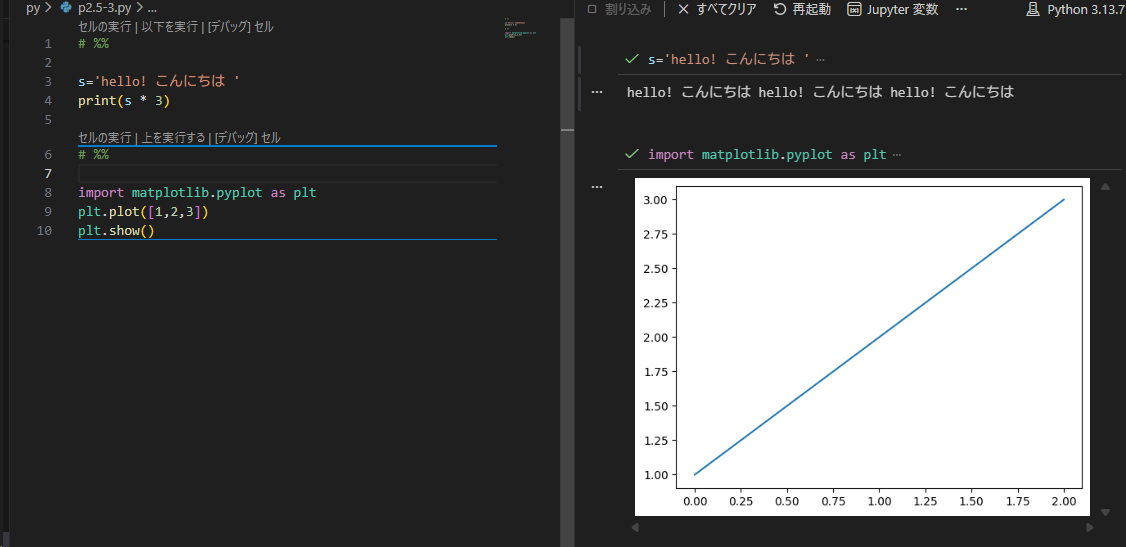
結果を見やすくて、とっても便利ですね!
もし「セルの実行・・・」が出ない場合
① Jupyter拡張が入っていない
拡張機能で確認:
Python、Jupyterがインストールされているか。
② ファイルが .py ではない
右下に言語表示がPythonになっているか確認。
Jupyter拡張って何ですか?
Jupyter拡張とはプログラムの実行結果やメモを「ひとつのノート」にまとめて管理できるツールのことです。
「セルの実行」「以下を実行」「デバックセル」の役割
① セルの実行
そのセルだけを実行
# %%
x = 10
② 以下を実行
このセル+下にあるすべてのセルを一気に実行
※Notebookを最初から動かしたいときに便利。
# %%
a = 5
# %%
b = 10
# %%
print(a + b)
③ デバッグセル
デバッグモードで実行すると、プログラムコードの上部に
「続行」「停止」「ステップオーバー」 が表示される。
つまり行ごとに止められる。
変数の中身を見られる。
ステップ実行できる。
「# %%」 の役割
一言で言うと、「ここから1つのセルですよ」という目印(区切り)です。
普通のPythonでは?
# %%
print("こんにちは")
実はこれ、Pythonにとってはただのコメントです。
# で始まる行はコメントなので、Python本体は完全に無視します。
ではなぜ意味があるの?
VSCode(+Jupyter拡張)が「# %%」を見つけると、「ここを1つのセルとして扱おう」と解釈します。つまりこれは、VSCode専用の“合図”です。
例えば:
# %%
a = 10
print(a)
# %%
b = 20
print(b)
VSCodeはこう理解します:
セル①:a = 10
セル②:b = 20
それぞれ別々に実行できます。
Notebook(.ipynb)はもともと「セル構造」を持っている。でも .py にはそれがない。だから「# %%」で人工的にセルを作っているわけです。
5 まとめ
Pythonから見た場合 # %% ただのコメント
VSCodeから見た場合 # %% セル区切りマーク
役割 Notebook風に実行できるようにする。.py の良さ(軽い・Git向き)を保ちながらNotebookの便利さも使える。それを可能にするのが「# %%」です。
3章 プログラムの実行
3.1 サンプルプログラムのダウンロード
サンプルコードは実際に入力して動かしてみてください
以下からダウンロードできます。
「はじめてのPython」サンプルプログラム(py.zip)のダウンロード
ダウンロードすると「py.zip」ファイルが得られるので、使用するフォルダ(例 D:\)にコピーし「すべて展開」します。
構成は「py」の中に章立てフォルダがあり、その中に学習プログラムを配置しています。
ここでは使用するフォルダをローカルディスクD:\として説明します。
自分の好きな場所にフォルダを作成しても構いませんが、OneDriveなどの仮想ドライブは不安定になることもあるので使用は避けましょう。
展開したファイルは次のような構成です。D:\Py¥章\サンプルプログラム
D:\Py¥01章\01_01.py~
D:\Py¥02章\02_01.py~
D:\Py¥03章\03_01.py~
・
・
D:\Py¥10章\10_01.py~
例 D:\py\01章\01_01.py

[注意] \ は ¥ に置き換えて見てください。
3.2 実行方法
①ダブルクリック(エクスプローラ)
②IDLEで実行(Pythonのエディタ)
③Windows PowerShellで実行(ターミナル)
PowerShell のターミナルを開く
■方法1(おすすめ)
①Windowsスタートボタンのアイコンを右クリック
②「ターミナル」 を選択
Windows11では、Windows ターミナルが開き、デフォルトで PowerShell になります。
■方法2
①Win + X
② ターミナルを選択
.py ファイルがあるフォルダへ移動
①以下の入力待ちにの状態になります。
PS C:UsersDELL>
②cd(チェンジデレクトリ)でフォルダを移動します。
PS C:UsersDELL>cd tp
③pyフォルダに移動したので、ここでプログラムを実行できます。
PS C:UsersDELLtp>
Python で実行
PS C:UsersDELLtp>py test01.pyまたは、
PS C:UsersDELLtp>python test01.py
PS C:Users\DELL\tp> cd tp
PS C:Users\DELL\tp> py test01.py
3
実施結果に 3 が表示されれば、Pythonの実行は成功です。
④VSCodeで実行(Video Studio Code)
⑤ipynb で実行(ジュピターノートブック)
⑥Google Colab(グーグルコラボ)
エラーが出た場合
よくある失敗例
■パスが違う
py test01.py # ファイルがない場所で実行
■拡張子を打ち忘れる
py test01 # ←ダメ
■pyを打ち忘れる
test01 # ←ダメ
■全角スペースが混じる
py test01.py # ←見た目同じでもエラー
3.3 テストプログラム
次に、メモ帳などのエディタを使って、以下の01_01.py を作成します。
まだVSCodeの説明はしてないので、エディタはメモ帳などを使ってください。このプログラムのファイル名を 01_01.py として先ほど作成したフォルダに保存します。
① 01_01.py(数値計算 print)
# 01_01.py

print(1 + 2)
(参考)#はコメントアウト、printは()内を表示するコマンドです。
test01.pyをWindowsエクスプローラからファイル名をダブルクリックしても実行できます。
しかし結果の黒い画面が一瞬表示されて、すぐに消えてしまいます。(黒画面一瞬で消える問題)
そのため以下のようにinputを使ってプログラムを入力待ちにします。
② test02.py(結果表示維持 input)ダブルクリック実行用
# test02.py ダブルクリックで実行する場合

print(1 + 2)
input("Enterキーを押して終了します...")

(実施結果)
3
Enterキーを押して終了します...
こうすれば、実行結果はEnterキーを押されるまで表示されています。
▶結果はわかりますが、使いにくいのでもう少し便利な方法はありませんか?
ダブルクリックでも実行できることを知ってもらいたかったのです。
それではもっと便利な実行方法を紹介していきます。
テストプログラムで実行(2)
以下のテストプログラムをコピペして作成しC:UsersDELLtp>に保存してください。
各プログラムをPowerShellで実行してみてください。
▶「作成→実行」に慣れるため、各種プログラムを試してみましょう。
test01.py(数値計算 print)
test02.py(結果表示維持 input)ダブルクリック実行用
test03.py(文字変数を3回表示)
test04.py(住所・氏名のデータを表形式で表示)
test05.py(グラフ描画の基本形)
③test03.py(文字変数を3回表示)
# test03.py

s='hello! こんにちは '
print(s * 3)

(実施結果)
hello! こんにちは hello! こんにちは hello! こんにちは
④test04.py(住所・氏名のデータを表形式で表示)
文字列の幅をそろえるため、<12 は「左寄せで12文字分確保」
f文字列を使って整形
# test04.py

data = [
    ["山田太郎", "東京都渋谷区1-2-3"],
    ["佐藤花子", "大阪府大阪市4-5-6"],
    ["鈴木一郎", "北海道札幌市7-8-9"]
]
print(f"{'氏名':<12} {'住所'}")
print("-" * 40)
for name, address in data:
    print(f"{name:<8} {address}")

(実施結果)
氏名 住所
----------------------------------------
山田太郎 東京都渋谷区1-2-3
佐藤花子 大阪府大阪市4-5-6
鈴木一郎 北海道札幌市7-8-9
※ print(f’…’) の f は、formatted(フォーマット済み/書式設定された) の略です。
これは「f文字列(f-string)」と呼ばれ、文字列の中に変数や式を直接埋め込んで、見やすく整形して表示するための機能です。
⑤test05.py(グラフ描画の基本形)
リスト [1,2,3] を y値 として折れ線グラフを描く命令です。
plot() は、x を省略すると、自動で0, 1, 2, … が x 軸になります。
▶matplotlib は 標準ライブラリではなく、外部ライブラリなので最初にインストールが必要です。
外部ライブラリのインストールは、ターミナル(PowerShell)で
pip install matplotlib
を入力して行います。
ターミナルでインストール確認
pip list
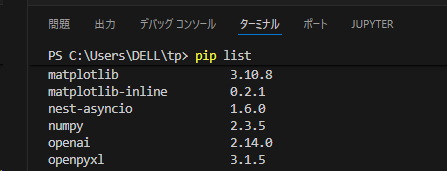

これでリストに matplotlib があればOKです。
# test05.py

import matplotlib.pyplot as plt
plt.plot([1,2,3])
plt.show()
x軸 0,1,2 plotで自動的に0スタート
y軸 1,2,3 リストで定義
(実施結果)
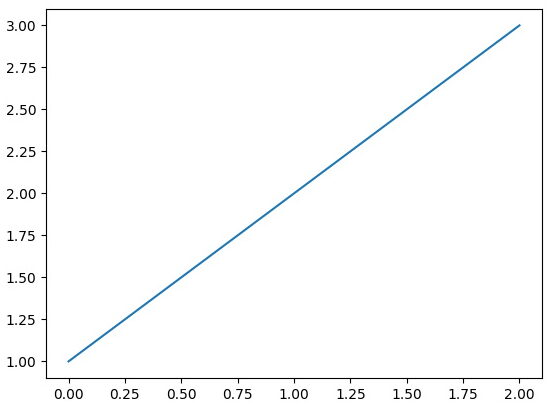
▶プログラム内容はあとから勉強するとして、今回は実行(Run)と結果を楽しみましょう。
Pythonが簡単なプログラムで、複雑な処理が可能なことが確認できます。
まとめ
・PowerShellは、Windowsの基本的なターミナルです。
・Windowsスタートボタンを右クリック「ターミナル」 を選択してPowerShellを開く
・テストプログラムをPowerShellで実行してみましょう。
・PowerShellはコマンド入力などが面倒だと感じることがある。
・次により便利で快適なVSCodeを使ってみましょう。
4章 Pythonでプログラム作り
4.1Pythonと対話(Visual Studio Code)
Visual Studio Code以降(VS Code)でPythonと対話しましょう。
・プログラムを書く
・実行する
・エラーを確認する
・ファイルを管理する
Visual Studio Codeの画面構成
左側:アクティビティバー(縦アイコン)
アイコン 機能
・📁 エクスプローラー(ファイル一覧)
・🔍 検索
・▶実行とデバッグ
・🧩 拡張機能
左:エクスプローラバー
フォルダ一覧
ファイル一覧
中央:エディタ
プログラムを書く場所
.py .txt .json などのファイルを編集
下:ターミナル
PowerShell / cmd などが表示される
Python を実行できる
実行結果が表示される
👉 Ctrl + @で表示/非表示
①フォルダを作成
左側の 📁 エクスプローラー を開いて、フォルダを置きたい場所をクリック
上に出る「📁+」アイコン(新しいフォルダー)、名前を入力して Enter。
または、エクスプローラー内で、右クリック → 「新しいフォルダー」で作ります
自分のパソコンの C:ドライブ に作業用のフォルダを作ります。
※OneDrive等の仮想ドライブは不安定になることもあるので避けましょう。
例:C:UsersDELLpy>
②プログラムファイルを作成
上に出るアイコン(新しいファイル)、名前を入力して Enter。
または、エクスプローラーの当該フォルダを右クリック → 「新しいファイル」で作ります。
例:test.py に以下のプログラムを書く。
# 01_test.py
print(1+2) #テスト用のプログラム

(実行結果)
3
Ctrl + Sで保存します。#の後にはコメントが入れられます。
Pythonを実行する方法
方法① ▷ Run(初心者向け)
手順
test.py ファイルを開く
右上の ▶(Run)をクリック
3 (実行結果がターミナルに表示)
内部では👇が実行されています:
python ファイル名.py
👉 コマンドを覚えなくてよい
👉 初心者はまずこれでOK
方法② ターミナルから実行
PS C:UsersDELL> cd py
PS C:UsersDELLpy> python test.py
3 (実行結果がターミナルに表示)
👉 PowerShell では
python ファイル名.py が基本
よく使うショートカット
ターミナル表示: Ctrl + @
保存: Ctrl + S
すべて保存: Ctrl + K → S
実行: ▶ Run
コメント: Ctrl + /
PowerShell特有の注意点(重要)
❌ これはエラー
test.py
/test.py
⭕ 正しい
python test.py
または./test.py
理由:
PowerShellは「カレントフォルダの実行」を
明示しないと許可しない設計だから
よくあるエラーと意味
❌ ValueError
ValueError: invalid literal for int()
👉 数字として変換できない文字を int() に渡した
❌ CommandNotFoundException
test.py は認識されません
👉 python test.py を使っていない
cmd / PowerShell / VS Code の関係
環境 役割
Python 実行エンジン
PowerShell 実行する場所
VS Code 編集+実行ボタン付き作業机
👉 Pythonが主役
👉 VS Codeは便利な道具
4.2文字列を扱う
では、Pythonで文字列(string)を扱う方法を
初心者向けに、実例中心で解説します。
文字列とは?
文字列とは
👉 **文字の並び(文章・単語・記号など)**を表すデータ型です。
s = "Hello"
t = 'Python'
ダブルクォート ” “
シングルクォート ‘ ‘
👉 どちらでもOK
文字列の表示(print)
name = "太郎"
print(name)

(実行結果)
太郎
文字列の連結(つなげる)
a = "Hello"
b = "World"
print(a + " " + b)

(実行結果)
Hello World
👉 + で文字列をつなげる
数字と文字列はそのままでは混ぜられない
❌ エラー例
age = 20
print(“年齢は” + age)
⭕ 正しい例
print(“年齢は” + str(age))
👉 数字 → 文字列に変換:str()
f文字列(最重要・おすすめ)
age = 20
print(f"年齢は{age}歳です")
✅ f は f文字列(f-string) を表します。文字列の中に変数を埋め込める仕組みです
👉 Pythonで最も使われる書き方
👉 見やすく、間違いにくい
※古い書き方(+でつなぐ)は面倒だった
print("年齢は" + str(age) + "歳です")※変数だけでなく「計算」もできる
x = 5
print(f"2倍は{x*2}")

→2倍は10
文字列の長さを調べる
s = "Python"
print(len(s))

→6
文字列の一部を取り出す(インデックス)
s = "Python"
print(s[0])
print(s[1])

(実行結果)
P
y
0から始まる(重要)
マイナスも使える
print(s[-1]) # 最後の文字
文字列のスライス
s = "Python"
print(s[0:3])

(実行結果)
Pyt
書式:
文字列[開始:終了]
※ 終了位置は 含まれない
よく使う文字列メソッド
s = "hello python"

処理 書き方 結果
大文字 s.upper() HELLO PYTHON
小文字 s.lower() hello python
置換 s.replace("python", "world") hello world
分割 s.split() ['hello', 'python']
入力(input)は文字列になる(重要)
x = input("入力してください:")
print(type(x))
<class 'str'>
👉 数字として使う場合は変換が必要
n = int(input("数字を入力:"))
まとめ(必須ポイント)
文字列: ‘ ‘ または ” “
連結: +
表示: print()
変数埋め込み: f文字列
入力: input() は文字列
変換: str() / int()
4.3コードを読みやすく整形する
空白、コメント、インデントのルールは?
Pythonでは、空白・コメント・インデントがとても重要です。
他の言語(C / Java など)と違い、見た目=意味になるのが特徴です。
以下、初心者が必ず押さえるべきルールを分かりやすく説明します。
空白(スペース)のルール
基本原則
空白は基本的に自由
ただし「読みやすさ」のための慣習がある
良い例
a = 10 b = a + 5
悪い例(動くが読みにくい)
a=10 b=a+5
👉 Pythonでは PEP8(公式スタイルガイド) が推奨されています
👉 演算子の前後にスペースを入れるのが基本
コメントのルール
1行コメント
# これはコメントです
print(“Hello”) # 行の途中にも書ける
# 以降は すべてコメント
プログラムの説明・メモに使う
実行には影響しない
複数行コメント(慣習)
“””
この部分は
複数行コメントとして
使われることが多い
“””
※ 正確には「文字列」だが、
説明用コメントとしてよく使われる
インデント(最重要)
Python最大の特徴
👉 ブロックを {} ではなく、インデントで表す
正しい例
for i in range(3):
print(i)
print(“loop”)
スペース4つ が標準
同じブロックは 必ず同じ幅
間違い例(エラー)
for i in range(3):
print(i)
IndentationError
if文の例
if x > 0:
print(“正の数”)
else:
print(“0または負の数”)
👉 : の次の行は
必ずインデントが必要
タブとスペースは混ぜない
❌ 悪い例
ある行は「タブ」
別の行は「スペース」
👉 見た目が同じでも エラーになる
⭕ 良い設定
スペース4つで統一
VS Code は自動で守ってくれる
「:(コロン)」を付けるのはどんな時?
**「これからブロックが始まります」**という合図です。
コロンが必要な文
if
elif
else
for
while
def
class
try
except
with
例:def hello(): print(“Hello”)
まとめ(超重要ポイント)
項目 ルール
空白 読みやすさ重視
コメント # 以降は無視
インデント 意味を持つ(最重要)
幅 スペース4つ
コロン ブロック開始の合図
覚え方(初心者向け)
「Pythonは見た目が命」
「インデント=カッコの代わり」
ここを理解できると、
Pythonのエラー原因が一気に分かるようになります。
5章 関数
5.1 関数とは?
関数の種類

関数ってどんな種類があるのですか?
関数には
①組み込み関数(print, len, range など)
②ユーザー定義関数(def で作るもの)
③ライブラリの関数(標準ライブラリ、外部ライブラリ)
などがあります。
🌱ライブラリに関しては10章で詳しくお話ししますが、以下の種類があります。
①Python標準ライブラリ(math.sin など)
・Pythonに最初から含まれている、インストール不要、 import する必要はある。
②外部ライブラリ(pandasなど)
・最初は入っていない、 pip install pandas が必要、その後 import で使う。
組み込み関数
組み込み関数は、最初からPythonに用意されていて、すぐ使える関数のことです。インポート不要です。Python 3 には 70個以上の組み込み関数があります。
よく使う関数はどんなのがあるのですか?
以下のものはとてもよく使います。覚えておきましょう。
① 出力・入力
print(“こんにちは”)
input(“名前は?”)
print() → 画面に表示
input() → キーボード入力を受け取る
② 数値計算
abs(-5) # 絶対値 → 5
round(3.14) # 四捨五入 → 3
pow(2, 3) # 2の3乗 → 8
③ データの長さ・合計
len([1,2,3]) # → 3
sum([1,2,3]) # → 6
min([1,2,3]) # → 1
max([1,2,3]) # → 3
④ 型(データ型の変換)
int(“10”) # 文字 → 数値
float(“3.14”)
str(123) # 数値 → 文字
list(“abc”) # → [‘a’,’b’,’c’]
⑤ 繰り返しでよく使う
range(5) # 0〜4
enumerate([“A”,”B”])
⑥ 型を調べる
type(100) # int
isinstance(5, int) # True
組み込み関数のまとめ
✔ import不要
✔ どのPython環境でも使える
✔ 基本機能をカバーしている
5.2 よく使う関数のランキング
よく使う関数の順に、使い方を教えてください。
それでは、初心者〜中級者が日常的によく使う順に説明します。
1位~10位(初級者向け)
🥇 第1位 print()
print(“Hello”) → 文字を表示 Hello
print(i) → 変数 i を表示
print(1 + 2) → 計算結果を表示 3
👉 ほぼ毎回使う
デバッグ・確認・表示の基本
🥈 第2位 len()
len([1,2,3]) → 文字数を表示 3
表示する場合は、print(len([1,2,3]))
👉 文字数・要素数を数える
リスト・文字列操作で超頻出
🥉 第3位 range()
for i in range(6): → iを0~5まで繰り返し
for i in range(1,6): → iを1~5まで繰り返し
👉 forループの相棒
繰り返し処理の基本
for i in range(1,4):
    print(i)

出力:

1
2
3
4位 int(), float(), str()
int(“10”) 文字を整数に変換
float(“3.14”) 文字を少数に変換
str(100) 数字を文字に変換
👉 型変換は毎日のように使う
5位 input()
name = input(“名前:”)
入力(input)は文字列になるので、数字として使う場合は変換が必要
👉 学習段階では超重要、Runを一時的に停止することにも使える
6位 sum()
sum([1,2,3]) → 計算結果を表示 5
表示する場合は、print(sum([1,2,3]))
👉 データ処理で頻出
7位 min() / max()
max([5,2,9])
表示する場合は、print(max([5,2,9]))
👉 統計・解析系でよく使う
8位 type()
type(5)
表示結果は<class ‘int’>などで返します。
「これは int 型(整数クラス)」という意味です
👉 エラー対策・学習時に多用
9位 enumerate()
for i, v in enumerate(list_data):
for文との重要コンビです。
👉 リストデータをインデックス付き(番号付き)でループするので便利
list_data = ["A", "B", "C"]

for i, v in enumerate(list_data):
    print(i, v)

出力:

0 A
1 B
2 C
🔹 1から始めたい場合
list_data = ["A", "B", "C"]

for i, v in enumerate(list_data, start=1):
    print(i, v)

出力:

1 A
2 B
3 C
10位 zip()
for a, b in zip(list1, list2):
👉 2つのリストを同時処理
names = ["太郎", "花子", "次郎"]
ages = [20, 18, 25]

for name, age in zip(names, ages):
    print(name, age)

出力:

太郎 20
花子 18
次郎 25
11位以降(中級者向け)
sorted() →並び替え
reversed() →逆順
abs() →絶対値
round() →四捨五入
any() →どれかTrue
all() →全部True
map() →一括変換
filter() →条件抽出
dir() →中身確認
help() →説明表示
5.3 関数と文の違い
for はリストにありませんでしたが、関数ではないのですか?
❌ for は関数ではありません
✅ for は「文(statement)」です
関数と文の違い
✅ 関数(function)
丸かっこ () を使う
値を返す
式として使える
例:
len([1,2,3])
range(5)
print(“hi”)
✅ 文(statement)
プログラムの構造を作る命令
値を返さない
丸かっこは不要
使い方の例:
文 for i in range(5):
関数 print(i)
では for の正体は?
for は、繰り返し構文(ループ構文)です。
🧠 重要ポイント
for は関数ではありませんが、
内部で関数のような仕組みを使っています。
実は:
for i in range(5):
は内部的にこういうことをしています:
it = iter(range(5))
while True:
i = next(it)
つまり:
for → 文
range() → 関数
iter() → 組み込み関数
next() → 組み込み関数
forは裏で関数を使って動いています。
Pythonでの分類
🟢 文(statement)
for
if
while
def
class
import
return
break
continue
pass
🟢 関数(function)
print()
input()
len()
range()
sum()
min()
max()
int()
float()
など
なぜ重要?
この違いを理解すると:
なぜ for() と書けないのか
なぜ if() と書かないのか
なぜ return は関数の中でしか使えないのか
が全部つながります。
5.4 ユーザー定義関数
👉 **「ひとまとまりの処理に名前をつけたもの」**です。
いちばん簡単な例
def hello():
print(“こんにちは”)
これは
def → 関数を作る合図
hello → 関数の名前
() → 引数(今はなし)
: → ここから中身
インデント部分 → 実行される処理
実行するには?
hello()
👉 これで中の処理が実行されます。
関数は「ボタン」です。
helloボタン
↓ 押す(hello())
こんにちは と表示
🔹 引数(入力)を使う関数
def hello(name):
print(f”こんにちは、{name}さん”)
実行:hello(“太郎”)
結果:こんにちは、太郎さん
👉 name が 入力(引数)
🔹 戻り値(return)
def add(a, b):
return a + b
使い方:
result = add(3, 5)
print(result)
出力:8
👉 return は「結果を返す」
まとめ
def: 関数を作る
引数: 入力
return: 結果を返す
関数: まとめた処理
🎯 なぜ関数を使う?
✔ 同じ処理を何回も使える
✔ コードが整理される
✔ バグが減る
✔ 読みやすくなる
🌱 クラスとの違い(超簡単)
関数 → 単体の処理
クラス → データ+処理をまとめる仕組み
5.5 ユーザー定義関数(2)
① ユーザー定義関数とは?
一言でいうと、自分で作る関数です。
def greet(name):
print(f"こんにちは、{name}さん")
使うとき:
greet(“田村”)
👉 よく使う処理を 名前付きでまとめる ためのもの。
② 基本的な関数の形
def 関数名(引数1, 引数2):
処理
return 戻り値

例:

def add(a, b):
    return a + b

x = add(3, 5)
print(x)
③ 変数の有効範囲(スコープ)
超重要ポイントです ⚠️
def func():
    x = 10
    print(x)func()
print(x) # エラー!
ルール
関数の中の変数 → ローカル変数
関数の外 → グローバル変数
関数の外では中の変数は見えません。
グローバル変数を読むのはOK
x = 5
def func():
print(x) # OK
書き換えるときは注意
x = 5
def func():
global x
x = 10
👉 ただし あまり使わないのが正解
(バグの元)
④ 引数にデフォルト値を設定
def greet(name="ゲスト"):
    print(f"こんにちは、{name}さん")

greet()
greet("田村")

複数ある場合


def power(x, n=2):
    return x ** n
👉 「よく使う値」を省略できて便利。
⑤ 引数の順番ルール
def func(a, b=10, c=20):
…
デフォルトなし → 先
デフォルトあり → 後
❌ これはダメ:
def func(a=10, b):
⑥ 関数を別ファイル化する(ここが実務っぽい)
ファイル構成例
project/
├─ main.py
└─ utils.py
utils.py
def add(a, b):
return a + b
main.py
import utils
print(utils.add(3, 5))
または:
from utils import add
print(add(3, 5))
⑦ なぜ別ファイルにするのか?
見通しが良くなる
再利用できる
Notebook でも使える
大きなプログラムに自然に拡張できる
👉 src フォルダを見かける理由も、ここにつながります。
⑧ よくある初心者あるある(大事)
❌ Notebook の別セルに書いた関数が消えた?
→ カーネル再起動している
❌ 別ファイルが import できない?
→ カレントディレクトリ問題
(ここも必要なら整理できます)
まとめ(ここだけ覚えればOK)
ユーザー定義関数 = 自分で作る処理の塊
def で定義
変数は関数の中が基本
デフォルト引数で使いやすく
大きくなったら別ファイルへ
import でつなぐ
6章 データの型と変数
6.1 プログラムのデータを扱う
では、**「データ(値)の型とは何か?」**を
超初心者向けに、Pythonを例に説明します。
データ(値)の型とは?
一言で言うと
👉 **「その値が何として扱われるかの種類」**です。
人間で言えば
数字なのか
文字なのか
真偽(はい/いいえ)なのか
を区別するための ラベル です。
なぜ型が必要?
コンピュータは
「10」と「”10″」の違いが分からないと困ります。
| 表記 | 人間の感覚 | コンピュータ |
|---|---|---|
10 |
数字 | 計算できる |
"10" |
文字 | 計算できない |
👉 型が違うと、できることが変わる
Pythonの代表的なデータ型
① 数値型(数字)
a = 10 # int(整数)
b = 3.14 # float(小数)
int:整数
float:小数
② 文字列型(文字)
s = “Hello”
t = ‘Python’
文章
単語
数字の見た目でも “123” は文字
③ 真偽値型(True / False)
flag = True
True(真)
False(偽)
条件判断に使う
④ リスト型(複数の値)
numbers = [1, 2, 3]
names = [“太郎”, “花子”]
複数のデータをまとめる箱
⑤ 辞書型(名前付きデータ)
person = {“name”: “太郎”, “age”: 20}
「項目名:値」のセット
型を確認する方法
x = 10
print(type(x))
<class ‘int’>
型が違うとエラーになる例
a = “10”
b = 5
print(a + b)
❌ エラー
👉 文字と数字は直接足せない
型を変換する(重要)
文字 → 数字
n = int(“10”)
数字 → 文字
s = str(10)
input() は必ず文字列になる
x = input(“入力してください:”)
print(type(x))
👉 結果は必ず str
数字として使うなら👇
n = int(input(“数字を入力:”))
Pythonの特徴(安心ポイント)
Pythonは 自動で型を管理する(動的型付け)
型を自分で宣言しなくてよい
x = 10
x = “Hello” # 上書きOK
まとめ(ここだけ覚えればOK)
| 型 | 例 | 役割 |
|---|---|---|
| int | 10 | 整数 |
| float | 3.14 | 小数 |
| str | “abc” | 文字 |
| bool | True | 真偽 |
| list | [1,2] | 複数 |
| dict | {“a”:1} | 名前付き |
6.2 データに名前を付けて取り扱う
では、「変数とは?」をPython初心者向けに、できるだけ直感的に説明します。
変数とは何か?
一言で言うと
👉 **「値を入れておくための名前付きの箱」**です。
なぜ変数が必要?
プログラムでは
数字
文字
計算結果
などを あとで使い回したい ことがよくあります。
そのために
👉 値に名前を付けて保存する仕組み
それが「変数」です。
Pythonでの変数の基本
x = 10
これは次の意味です。
x …… 変数名(箱の名前)
= …… 代入(右の値を左に入れる)
10 …… 値
👉 「x に 10 を入れる」
変数を使う例
x = 10
y = 5
print(x + y)
15
x と y の中身を取り出して計算している
文字列も変数に入れられる
name = “太郎”
print(name)
太郎
👉 変数には
数字・文字・真偽値・リストなど何でも入る
変数の中身は変更できる
x = 10
x = 20
print(x)
20
👉 後から上書き可能
👉 これが「変数(変わる数)」と呼ばれる理由
Pythonでは型を書かなくていい(重要)
x = 10 # 数字
x = "Hello" # 文字
👉 Pythonは
自動で型を判断する言語(動的型付け)
変数名のルール(必須)
⭕ OK
score = 100
user_name = “abc”
❌ NG
1score = 100 # 数字から始まる
user-name = “” # – は使えない
ルールまとめ
英字 or _ で始める
空白は使えない
日本語は使えるが非推奨
大文字と小文字は区別される
よくある初心者の勘違い
❌ 数学の「=」と同じと思う
⭕ 「代入」
x = x + 1
👉
右の x + 1 を計算
結果を左の x に入れる
input() と変数
name = input(“名前を入力:”)
print(name)
👉 入力された文字が
変数 name に入る
まとめ(ここだけ覚えればOK)
| 項目 | 内容 |
|---|---|
| 変数 | 値を入れる箱 |
| = | 代入 |
| 中身 | 後から変更可能 |
| Python | 型を書かなくてよい |
6.3 ユーザーからの入力を受け取る
では、**「キーボードからデータを入力させる方法」**を
Python初心者向けに、段階的に説明します。
キーボード入力の基本:input()
Pythonでは、キーボード入力は input() 関数を使います。
基本形
input()
👉 実行すると
入力待ち状態になり、Enterキーが押されるまで止まります。
入力した内容を変数に入れる(重要)
name = input()
print(name)
実行例
太郎
太郎
👉
入力した文字がそのまま変数 name に入る
メッセージを表示して入力させる
name = input(“名前を入力してください:”)
print(name)
👉 input(“文字”)
→ その文字が 入力案内として表示される
input() の正体(超重要)
実はこういう型です
x = input(“入力:”)
print(type(x))
<class ‘str’>
👉 input() の結果は必ず「文字列(str)」
数字を入力したい場合(必須知識)
❌ 間違い例
age = input(“年齢を入力:”)
print(age + 1) # エラー
👉 理由
age は 文字列だから
⭕ 正しい例(int に変換)
age = int(input(“年齢を入力:”))
print(age + 1)
小数を入力したい場合
price = float(input(“価格を入力:”))
print(price * 1.1)
入力ミスに備える(発展)
入力が数字でないとエラーになる
ValueError: invalid literal for int()
エラーを防ぐ簡単な方法
s = input(“数字を入力:”)
if s.isdigit():
n = int(s)
print(n)
else:
print(“数字を入力してください”)
Enterキーを押すまで画面を閉じない方法(Windows)
input(“Enterキーを押して終了します…”)
👉 ダブルクリック実行時に必須
まとめ(ここだけ覚えればOK)
| 内容 | 書き方 |
|---|---|
| 入力 | input() |
| 入力+案内 | input("文字") |
| 数字入力 | int(input()) |
| 小数入力 | float(input()) |
| 入力結果 | 必ず文字列 |
覚え方(初心者向け)
「inputは文字列」
「数字にしたければ変換」
ここを理解すると、
Pythonで「対話するプログラム」が書けるようになります
あとがき
最後まで本書を読んでいただき、
ありがとうございました。
Pythonはとても奥が深く、
学べば学ぶほど面白い言語です。
本書があなたのPython学習の
第一歩になれば幸いです。
著者紹介
三村 孝生
プログラミングとIT教育を中心に
情報発信を行っている。
WordPressサイト
https://fuku.k-hp.com
本書のサンプルコードは以下のサイトから
ダウンロードできます。

読者へのお願い(レビュー)
Kindle作家はほぼ全員入れています。
お願い
本書が役に立ったと感じていただけましたら、
Amazonでレビューを書いていただけると
大変励みになります。