Contents
1.1 プログラム言語とは?

皆さんと一緒に勉強を進めるSEの林です。楽しくPythonを学びましょう。

Python初心者の麻美です。疑問点は何でも先生に聞いていきますよ!
2人が学習のお手伝いをしていきますので、どうぞよろしくお願いします。
プログラム言語とは?
👉 コンピュータに「やってほしいこと」を伝えるための言葉です。
人間は日本語や英語で会話しますが、コンピュータはそのままでは理解できません。そこで使うのが プログラム言語 です。
もう少し噛み砕くと、人間 → コンピュータへの指示書
プログラム言語は、
「この順番で」
「この条件のとき」
「この計算をして」
といった 手順を正確に書くためのルール付きの言語 です。
例:とても簡単なプログラム(Python)
print(2 + 1)
意味:2 + 1 を計算してその結果を画面に表示する
 なぜプログラミング「言語」が必要なの?
👉 人間の命令を、コンピュータが理解できる形で書いています。

なぜプログラミング「言語」が必要なの?
コンピュータの本当の言葉は
👉 0 と 1(機械語)だけ
例:01001000 01100101 01101100 01101100 01101111
これは人間には読めません。
プログラム言語は人間向け ↔ コンピュータ向けの橋渡し をしています。
プログラム言語でできること
・計算する
・文字を表示する
・ファイルを操作する
・ゲームを作る
・Webサイトを作る
・アプリを作る
・AIやデータ分析をする
👉 ほぼすべてのデジタル製品の裏側で使われています。
主なプログラム言語の例
| 言語 | 特徴 |
|---|---|
| Python | やさしい・学習向け・AI |
| JavaScript | Webサイト |
| Java | 大規模システム |
| C / C++ | 高速・OS |
| C# | Windowsアプリ |
| PHP | Webサーバー |
プログラム言語 ≠ プログラム
・プログラム言語→ 書くための「言葉・文法」
・プログラム→ その言葉で書かれた「完成品」
📌 日本語と小説の関係に似ていますね。

そ、そうですか・・・
まとめ
プログラム言語 = コンピュータへの指示を書く言葉
人間と機械をつなぐ翻訳役
文法とルールが厳密
現代社会のあらゆる技術の土台
1.2 Pythonの特徴
👉 Pythonとは、「人間にとって読みやすく、書きやすい」ことを重視して作られたプログラム言語です。
コンピュータに命令を出すための言語の一つで、特に 初心者からプロまで幅広く使われている のが特徴です。
Pythonを一言でいうとどんな言語なの?
Pythonを一言で言うと「英語に近い書き方で、すぐ動かせるプログラム言語」ですね。
Pythonの特徴(重要)
① 文法がシンプル
print(2 + 1)
余計な記号が少ない
見た目が分かりやすい
👉 「何をしているか」が直感的に読めます
② インデント(字下げ)で構造を表す
if x > 0:
    print("正の数")
{} を使わない
字下げそのものが意味を持つ
👉 これが Pythonらしさ です。
③ すぐに実行できる(インタプリタ型)
・書いたコードを すぐ実行
・コンパイル作業が不要
👉 学習・試行錯誤にとても向いています。
④ 用途がとても広い
Pythonは次のような分野で使われています:
| 分野 | 例 |
|---|---|
| 初心者学習 | プログラミング入門 |
| 自動化 | ファイル整理・作業効率化 |
| Web | サーバー処理 |
| データ分析 | 数値処理・統計 |
| AI / 機械学習 | ChatGPT系技術 |
| ゲーム / GUI | 簡単なアプリ |
👉 「できないことが少ない」言語です。
Pythonで書いたものを何と呼ぶ?
・Pythonプログラム
・Pythonスクリプト
・拡張子は .py
| 言語 | 特徴 |
|---|---|
| Python | やさしい・万能 |
| C | 高速だが難しい |
| Java | 厳格・大規模向け |
| JavaScript | Web必須 |
👉 「最初の1本」に選ばれやすいのがPythonです。
なぜPythonが学習に向いているのか
・エラーが比較的分かりやすい
・書く量が少ない
・実行結果がすぐ見える
👉 「動いた!」を早く体験できるのが最大の強みです。

なんだかとっつきやすそう。勉強の意欲がわいてきました。
まとめ
Pythonは 人間にやさしいプログラム言語
初心者からプロまで使われている
幅広い分野で活躍
学習用として非常に優秀
1.3 Pythonをインストールする
では、Windows(Windows 10 / 11)パソコンに Python のインストールします。

初心者向けに、つまずきやすい点を強調しながら説明します。
① Python公式サイトにアクセス
👉 公式サイト
※ 必ず 公式 を使ってください(重要)
② Python をダウンロード
トップページのダウンロードにマウスを置きます。
表示される「Python 3.xx.x」をクリックします。
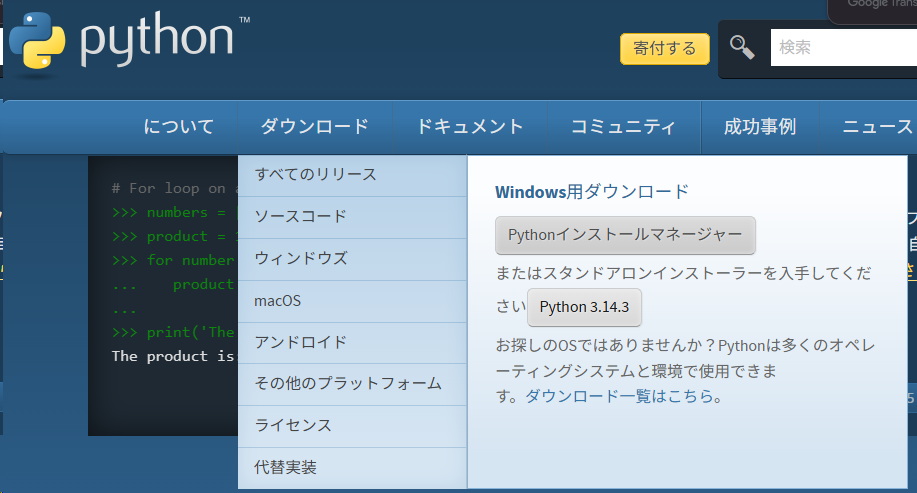
2026年現在:Python 3 系でOK(例:python 3.14.3)
32bit / 64bit は 自動判別 されます
③ インストーラーを起動(超重要ポイントあり)
自分のパソコンのエクスプローラ「ダウンロード」に「Python-3.xx.x-amd64.exe」ファイルがダウンロードされているので、このファイルを ダブルクリック すると以下の画面が表示されます。
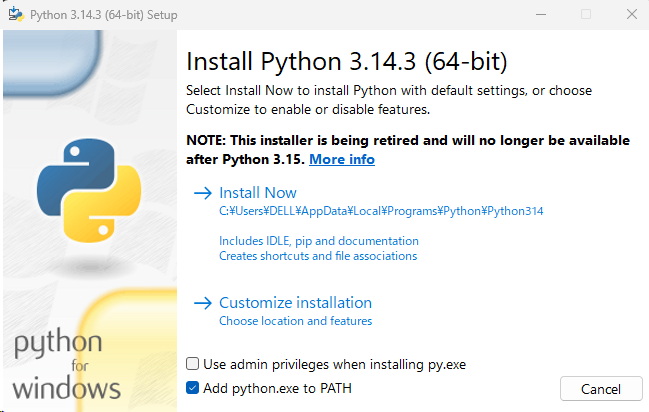
最初の画面で、必ずチェックを入れる!
☑ Add Python.exe to PATH
👉 これを入れないと、ターミナルで python が使えない
□「Use admin privileges・・・」にはチェック不要です。(会社PCで全ユーザーが使う時に要)
④ Install Now をクリック
Install Nowをクリックします。
数十秒〜数分で完了
「setup was successful」が出たら、下の「Close」をクリックして終了です。
特別な設定は不要です。
⑤ インストールの確認
Windowsのスタートボタンを右クリックして「ターミナル」 を選択します。
以下のようにWindowsのターミナル(PowerShell)が開きます。
python –version と入力してください。
PS C:\Users\DELL>
python --versionと入力します。
PS C:\Users\DELL>python --version
正常なら以下が表示されます。
Python 3.xx.x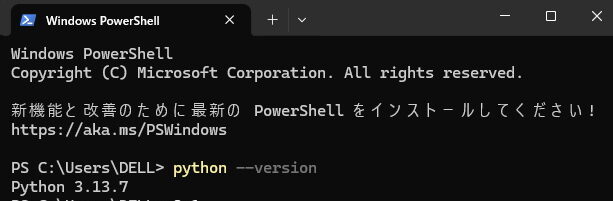
👉 Python 3.xx.x が出れば インストール成功です。 🎉

Windows PowerShell は、次節で詳しく説明します。
よくあるトラブルと対処
❌ python が認識されない
‘python’ is not recognized …
👉 原因:
「Add Python to PATH」にチェックしていない
👉 対処:
Pythonを 再インストール
または PATH を手動設定(初心者は再インストール推奨)
❌ Microsoft Store が起動する
👉 対処:
Python公式版をインストールすれば自然に解消
まとめ
Pythonは 公式サイトからダウンロードする。
Add Python to PATH に必ずチェックする。
python –version で動作確認
2026年現在 Python 3 系のインストールで問題なし
1.4 テストプログラムの実行(Windows PowerShell)
テスト用フォルダの作成
それでは今回使うテストプログラムを作りましょう。
テストプログラムはどこのフォルダに保存するのですか?
まずWindowsのエクスプローラで、C:¥Users\DELL(自分の名前)のフォルダに tpフォルダを新しく作ります。(どうでもいいですが、tp は test_python または test_program の略)
※OneDriveなどの仮想ドライブは不安定になることもあるので使用は避けましょう。
例 C:¥Users\DELL\tp

[注意] \ は ¥ に置き換えて見てください。
DEELLは自分のフォルダ名に置き換えてください
次に、メモ帳などのエディタを使って、以下の test01.py を作成します。
まだVSCodeの説明はしてないので、エディタはメモ帳などを使ってください。
# test01.py

print(1 + 2)

(参考)#はコメントアウト、printは()内を表示するコマンドです。
このプログラムのファイル名を test01.py として以下のフォルダに保存します。
C:¥Users\DELL\tp\ test01.py
エクスプローラからダブルクリックで実行
test01.pyをWindowsエクスプローラからファイル名をダブルクリックしても実行できます。
しかし結果の黒い画面が一瞬表示されて、すぐに消えてしまいます。(黒画面一瞬で消える問題)
そのため以下のようにinputを使ってプログラムを入力待ちにします。
# test02.py ダブルクリックで実行する場合

print(1 + 2)
input("Enterキーを押して終了します...")

(実施結果)
3
Enterキーを押して終了します...
こうすれば、実行結果はEnterキーを押されるまで表示されています。
結果はわかりますが、使いにくいのでもう少し便利な方法はありませんか?
ダブルクリックでも実行できることを知ってもらいたかったのです。
それではもっと便利な実行方法を紹介していきます。
Windows PowerShellで実行
1️⃣ PowerShell のターミナルを開く
方法1(おすすめ)
①Windowsスタートボタンのアイコンを右クリック
②「ターミナル」 を選択
👉 Windows11では、Windows ターミナルが開き、デフォルトで PowerShell になります。
方法2
①Win + X
② ターミナルを選択
2️⃣ .py ファイルがあるフォルダへ移動
①以下の入力待ちにの状態になります。
PS C:\Users\DELL>
②cd(チェンジデレクトリ)でフォルダを移動します。
PS C:\Users\DELL>cd tp
③pyフォルダに移動したので、ここでプログラムを実行できます。
PS C:\Users\DELL\tp>
3️⃣ Python で実行
PS C:\Users\DELL\tp>py test01.py
または、
PS C:\Users\DELL\tp>python test01.py
PS C:\Users\DELL> cd tp
PS C:\Users\DELL\tp> py test01.py
3
実施結果に 3 が表示されれば、Pythonの実行は成功です。
エラーが出た場合
よくある失敗例
❌ パスが違う
py test01.py # ファイルがない場所で実行
❌ 拡張子を打ち忘れる
py test01 # ←ダメ
❌ pyを打ち忘れる
test01 # ←ダメ
❌ 全角スペースが混じる
py test01.py # ←見た目同じでもエラー
テストプログラムで実行
「作成→実行」に慣れるため、各種プログラムを試してみましょう。
以下のテストプログラムをコピペして作成しC:\Users\DELL\tp>に保存してください。
各プログラムをPowerShellで実行してみてください。
test01.py(数値計算 print)
test02.py(結果表示維持 input)ダブルクリック実行用
test03.py(文字変数を3回表示)
test04.py(住所・氏名のデータを表形式で表示)
test05.py(グラフ描画の基本形)
👉test03.py(文字変数を3回表示)
# test03.py

s='hello! こんにちは '
print(s * 3)

(実施結果)
hello! こんにちは hello! こんにちは hello! こんにちは 👉test04.py(住所・氏名のデータを表形式で表示)
文字列の幅をそろえるため、<12 は「左寄せで12文字分確保」
f文字列を使って整形
# test04.py

data = [
    ["山田太郎", "東京都渋谷区1-2-3"],
    ["佐藤花子", "大阪府大阪市4-5-6"],
    ["鈴木一郎", "北海道札幌市7-8-9"]
]
print(f"{'氏名':<12} {'住所'}")
print("-" * 40)
for name, address in data:
    print(f"{name:<8} {address}")

(実施結果)
氏名 住所
----------------------------------------
山田太郎 東京都渋谷区1-2-3
佐藤花子 大阪府大阪市4-5-6
鈴木淳一郎 北海道札幌市7-8-9👉test05.py(グラフ描画の基本形)
リスト [1,2,3] を y値 として折れ線グラフを描く命令です。
plot() は、x を省略すると、自動で0, 1, 2, … が x 軸になります。
matplotlib は 標準ライブラリじゃなくて、外部ライブラリです。そのため最初にインストールをしてくださいね。
外部ライブラリのインストールは、ターミナル(PowerShell)で
pip install matplotlib
または
py -m pip install matplotlib
を入力して行います。
ターミナルでインストール確認
pip listこれでリストに matplotlib があればOKです。
# test05.py

import matplotlib.pyplot as plt
plt.plot([1,2,3])
plt.show()

(実施結果)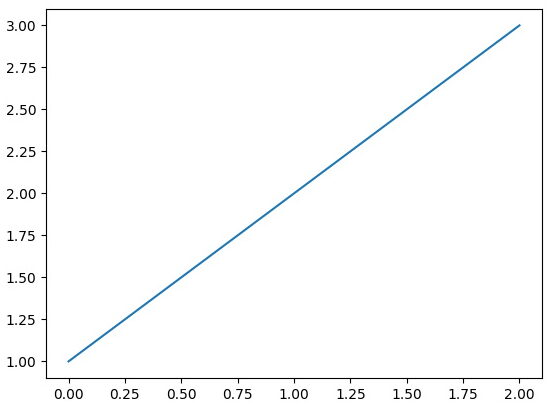
プログラム内容はあとから勉強するとして、今回は実行(Run)と結果を楽しみましょう。
Pythonが簡単なプログラムで、複雑な処理が可能なことが確認できます。
まとめ
・PowerShellは、Windowsの基本的なターミナルです。
・Windowsスタートボタンを右クリック「ターミナル」 を選択してPowerShellを開く
・テストプログラムをPowerShellで実行してみましょう。
・PowerShellはコマンド入力などが面倒だと感じることがある。
・次により便利で快適なVSCodeを使ってみましょう。