
Contents
Pythonをインストールする
では、Windows(Windows 10 / 11)での Python のインストール方法を
初心者向けに、つまずきやすい点を強調しながら説明します。
① Python公式サイトにアクセス
👉 公式サイト
※ 必ず 公式 を使ってください(重要)
② Python をダウンロード
トップページのダウンロードにマウスを置きます。
表示される「Python 3.xx.x」をクリックします。
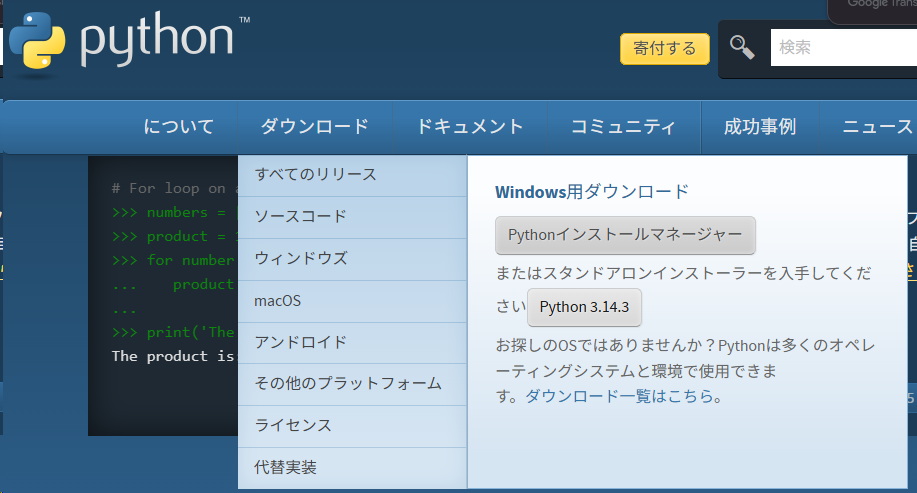
2026年現在:Python 3 系でOK(例:python 3.14.3)
32bit / 64bit は 自動判別 されます
③ インストーラーを起動(超重要ポイントあり)
自分のパソコンのエクスプローラ「ダウンロード」に「Python-3.xx.x-amd64.exe」ファイルがダウンロードされているので、このファイルを ダブルクリック すると以下の画面が表示されます。
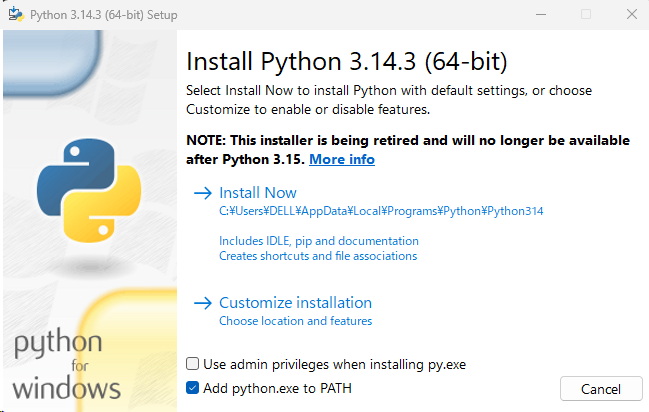
最初の画面で、必ずチェックを入れる!
☑ Add Python.exe to PATH
👉 これを入れないと、ターミナルで python が使えない
□「Use admin privileges・・・」にはチェック不要です。(会社PCで全ユーザーが使う時に要)
④ Install Now をクリック
Install Now
数十秒〜数分で完了
特別な設定は不要です。
⑤ インストール確認(必須)
スタートボタンを右クリックして「ターミナル」 を選択し、PowerShellを開きます。
PS C:\Users\DELL>
python –versionと入力します。
PS C:\Users\DELL>python –version
正常なら以下が表示されます。
Python 3.xx.x
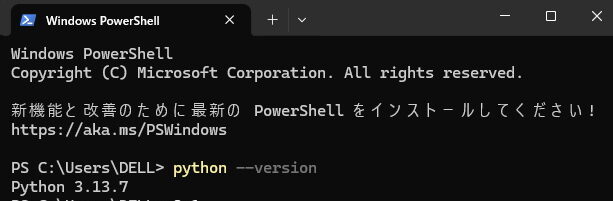
👉 これが出れば インストール成功です。 🎉
よくあるトラブルと対処
❌ python が認識されない
‘python’ is not recognized …
👉 原因:
「Add Python to PATH」にチェックしていない
👉 対処:
Pythonを 再インストール
または PATH を手動設定(初心者は再インストール推奨)
❌ Microsoft Store が起動する
👉 対処:
Python公式版をインストールすれば自然に解消
まとめ
Pythonは 公式サイトからダウンロードする。
Add Python to PATH に必ずチェックする。
python –version で動作確認
2026年現在 Python 3 系のインストールで問題なし
Windows PowerShellは次章で詳しく説明

コメント